




Huomaa, että vain käyttäjät, joilla on tarvittavat käyttöoikeudet, voivat luoda tietueita. Jos asianmukaisia käyttöoikeuksia ei ole, uusien tietueiden luontitoiminto ei ole käytettävissä. Ota yhteyttä järjestelmänvalvojaan, jos tarvitset käyttöoikeudet.
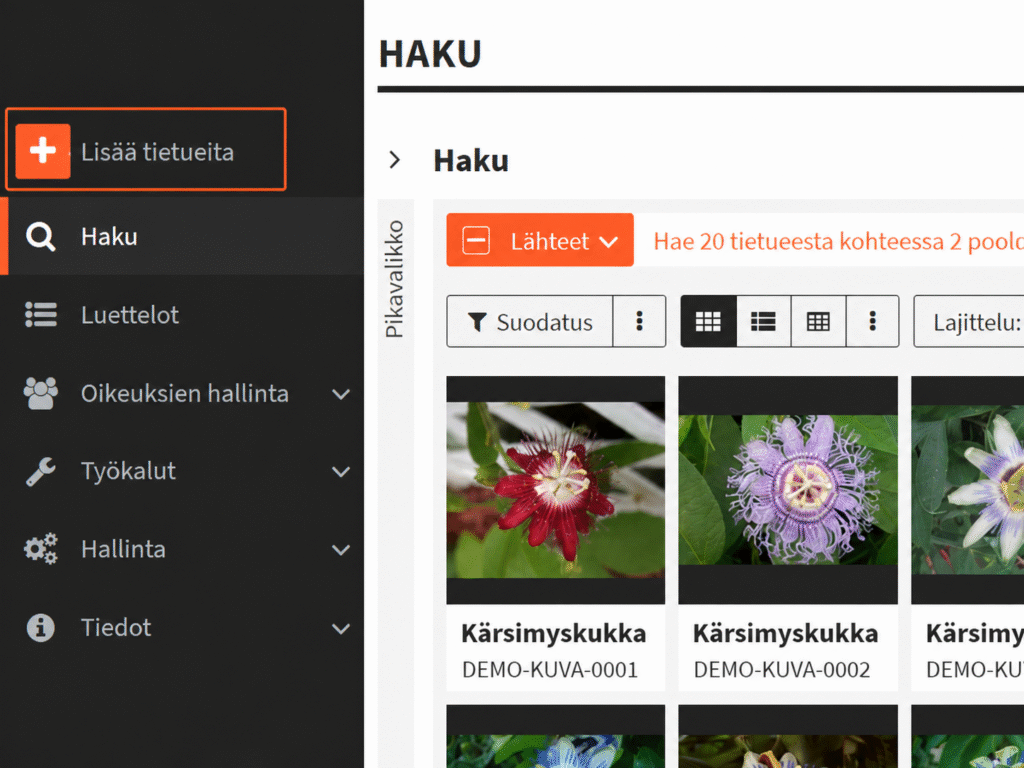
Päävalikossa on ”Lisää tietueita” -painike, jossa on plusmerkki (+). Kun napsautat sitä, avautuu ”Lisää tietueita” -valintaikkuna, jossa voit tuoda tiedostoja ja luoda tietueita.
Tuontialue ja asetukset
”Lisää tietueita” -valintaikkunassa voit tuoda tiedostoja joko vetämällä ja pudottamalla ne niille varatulle pudotusalueelle tai lisäämällä tiedostoja, hakemistoja tai URL-osoitteita painikkeilla. Jos toit tiedoston vahingossa, voit poistaa sen napsauttamalla roskakorikuvaketta.
| ASETUS | KUVAUS |
|---|---|
| Objektityyppi | Valitse avattavasta valikosta luotaville tietueille sopiva objektityyppi. Näin tietueet luokitellaan oikein. |
| Pooli | Valitse pooli, johon tietueet tallennetaan. Valinta määrittää, missä järjestelmän osassa tietueet sijaitsevat. |
| Maski | Valitse tietueissa käytettävä maski (malli). Malli määrittää tietuekenttien asettelun ja rakenteen. |
| Tiedostokenttä | Määritä kenttä, johon tiedostot tallennetaan. Valinta osoittaa, missä tietueen kentässä tuotuja tiedostoja säilytetään. |
| Valitse poolit | Jos tietueesi sisältävät linkkejä muihin objektityyppeihin, joissa käytetään poolien hallintaa, valitse erillinen pooli kullekin metatietojen kartoituksen luomalle linkitetylle tietueelle. Tämä valinnainen asetus varmistaa, että linkitetyt tietueet tallennetaan oikeisiin pooleihin. |
| Metatietojen kartoitus | Valitse avattavasta valikosta sopiva metatietojen kartoitus, jotta metatiedot poimitaan tiedostosta ja kirjoitetaan tiettyihin kenttiin. Jos kartoitusta ei valita, käytetään poolin ja objektityypin vakiokartoitusta. Jos kartoitusta ei ole määritetty, metatietoja ei siirretä. |
| Tunnista versiot | Tämän asetuksen avulla sovellus tunnistaa samannimisten tiedostojen eri variantit (esimerkiksi ”tiedosto.tif” & ”tiedosto.jpg”). Sen sijaan, että tiedostoista ”tiedosto.tif” & ”tiedosto.jpg” luotaisiin kaksi tietuetta, luodaan yksi tietue, joka sisältää saman tiedoston molemmat variantit. |
| Tunnista sarjat | Tämä asetus on käytettävissä vain kentissä, joihin voi lisätä useita tiedostoja (niin kutsutuissa sisäkkäisissä tai moniarvoisissa kentissä). Sen avulla sovellus tunnistaa samannimisten tiedostojen sarjat (esimerkiksi ”tiedosto-1.jpg” & ”tiedosto-2.jpg” tai ”tiedosto-1.png” & ”tiedosto-2.png”). Sen sijaan, että tiedostoista ”tiedosto-1.jpg” & ”tiedosto-2.jpg” luotaisiin kaksi tietuetta, luodaan yksi tietue, joka sisältää molemmat tiedostot sisäkkäisessä tiedostokentässä. |
| Ohita tiedostojen kaksoiskappaleiden tarkistus | Jos valitset tämän vaihtoehdon, kaikki kaksoiskappaleet ladataan joka tapauksessa. Tämä asetus on pysyvä ja koskee myös muita latauksia tämän valintaikkunan ulkopuolella, varmistaen, ettei kopioita jää vahingossa huomaamatta. |
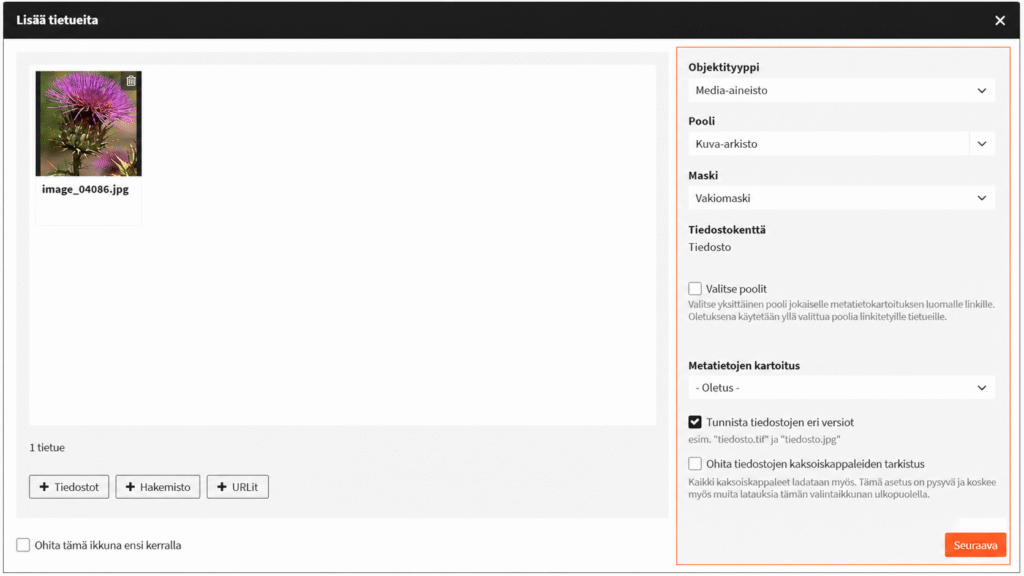
Kun olet määrittänyt asetukset ja tuonut tarvittavat tiedostot, siirry varsinaiseen syöttönäkymään eli editoriin napsauttamalla valintaikkunan oikean alakulman ”Seuraava”-painiketta.
Editorinäkymä
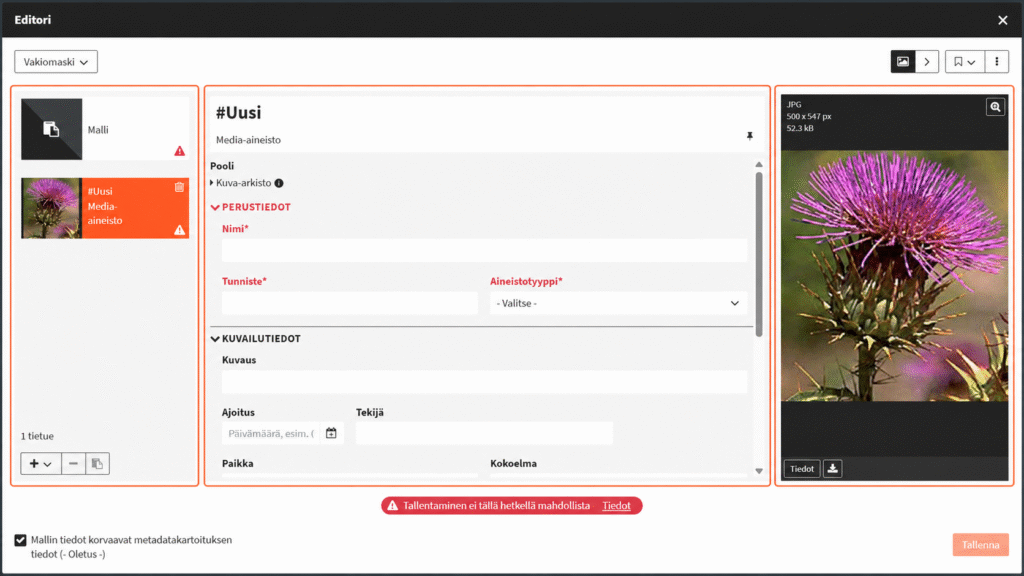
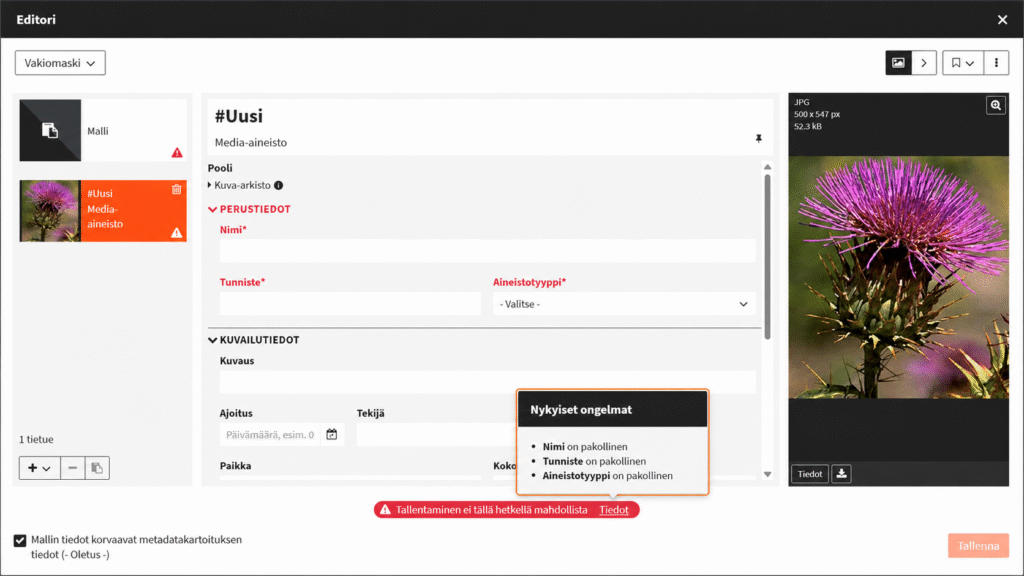
Editorinäkymä on jaettu kolmeen pääosaan: navigointipaneeliin, syöttöalueeseen ja esikatseluun.
Navigointipaneeli
Näytön vasemmassa reunassa olevassa navigointipaneelissa näkyvät mallitietue ja luotavien tietueiden luettelo. Mallitietueeseen voit syöttää tiedot, jotka koskevat kaikkia luotavia tietueita. Jos esimerkiksi syötät mallitietueeseen otsikon, sama otsikko lisätään tallennettaessa kaikkiin tietueisiin.
Voit myös valita luettelosta tietueen ja tarkastella tai muokata sen tietoja. Jos käytössä on metatietojen kartoitus, arvo näkyy kentässä paikkamerkkinä, ja voit korvata sen manuaalisesti. Oletusarvoisesti mallitietueen arvot korvaavat metatietojen kartoituksesta saadut arvot. Voit estää tämän poistamalla käytöstä asetuksen ”Mallin tiedot korvaavat metadatakartoituksen tiedot (- Oletus -)”. Leikepöytäpainikkeella voit kopioida valitun tietueen arvot mallitietueeseen.
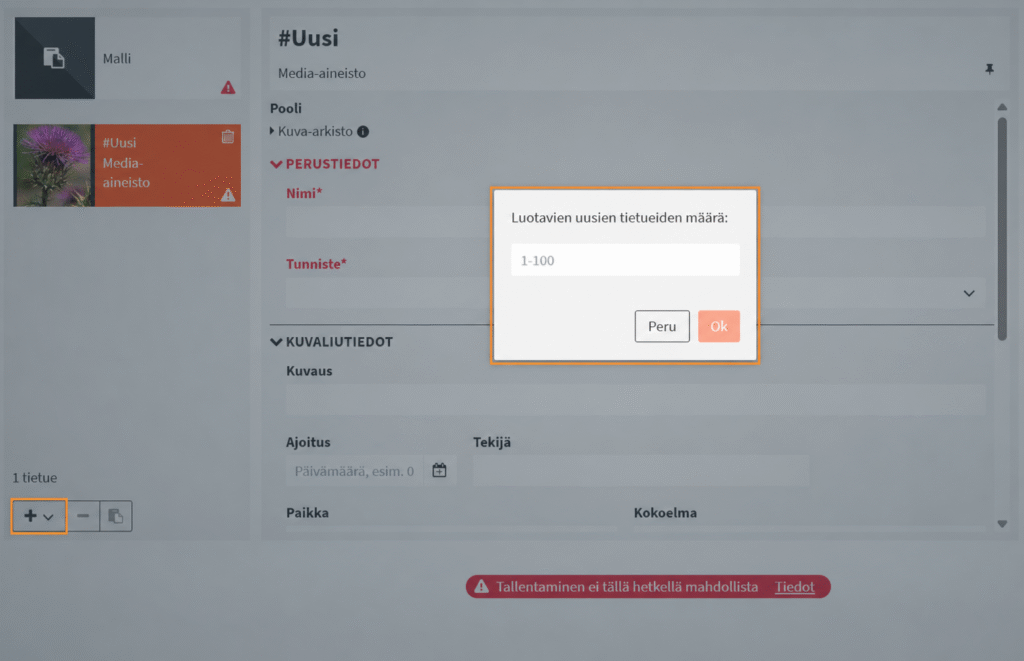
Lisäksi voit tuoda uusia tiedostoja tai hakemistoja tai luoda tyhjiä tietueita napsauttamalla pluspainiketta (+). Voit poistaa tiedostoja editorista napsauttamalla miinuspainiketta (-).
Syöttöalue
Näytön keskellä on varsinainen syöttöalue. Voit vaihtaa maskia vasemmasta yläkulmasta, jos tietomallisi ja käyttöoikeutesi sallivat sen. Jotta voit tallentaa tietueen tai tietueet, varmista, että kaikkien tietueiden kaikki pakolliset kentät on täytetty. Pakolliset kentät merkitään punaisella, ja tietueet, joista puuttuu tietoja, merkitään myös varoituskolmiolla. Tarkista tallentamisen estävä syy napsauttamalla alareunan ”Tiedot”-painiketta.
Esikatselu
Kun valitset tiedoston sisältävän tietueen, tiedoston esikatselu näkyy oikealla. Voit käyttää aineistoselaimen toimintoja, kuten lähentää kuvaa, käyttää videosoitinta tai ladata tiedoston. Sulje esikatselu napsauttamalla yläreunan kuvaa esittävää kuvaketta. Irrota esikatselu editorista ja laajenna sitä napsauttamalla oikealle osoittavaa nuolta. Liitä esikatselu takaisin editoriin napsauttamalla vasemmalle osoittavaa nuolta. Voit säätää esikatselun ja editorin leveyttä vetokahvalla.
Kun kaikki tiedostot on tuotu ja kaikki tiedot syötetty, luo tietueet napsauttamalla ”Tallenna”. Huomaa, että editori sulkeutuu ja siirryt hakuun. Voit tämän jälkeen muokata tietueita yksitellen tai ryhmätilassa.
Tietueiden kopioiminen
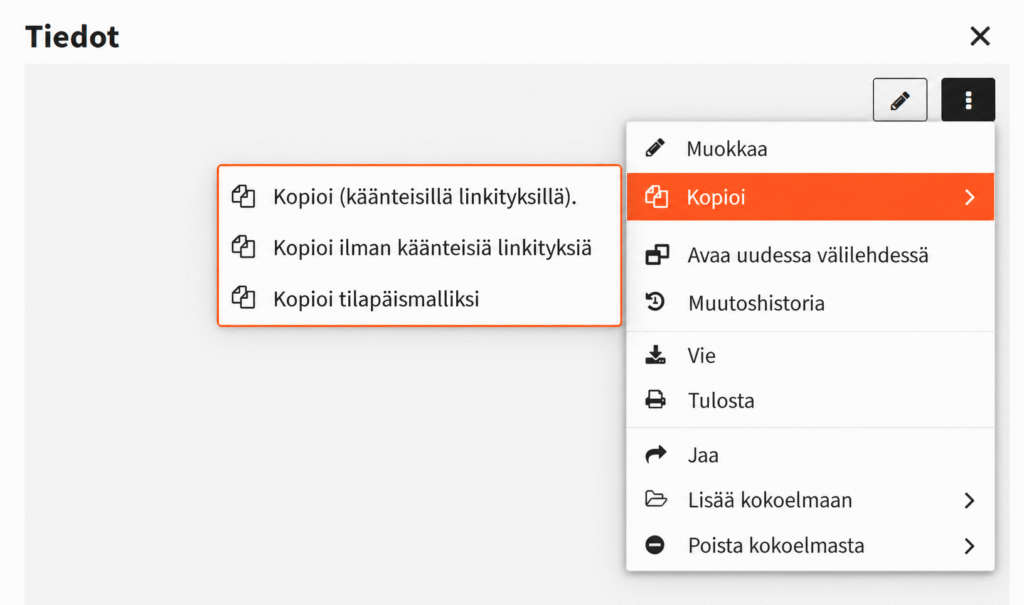
Voit luoda uusia tietueita myös kopioimalla olemassa olevia tietueita. ”Kopioi”-painike on tietonäkymän ja editorin kolmen pisteen valikossa. Valitse jokin seuraavista vaihtoehdoista:
| VAIHTOEHTO | KUVAUS |
|---|---|
| Kopioi (käänteisillä linkityksillä). | Kopioi tietueen ja kaikki siihen käänteisesti linkitetyt tietueet. |
| Kopioi ilman käänteisiä linkityksiä | Kopioi tietueen ilman siihen käänteisesti linkitettyjä tietueita. |
| Kopioi tilapäismalliksi | Kopioi tietueen tilapäismalliksi, jotta sen tietoja voidaan käyttää uusissa tai olemassa olevissa tietueissa. Huomaa, että tilapäismalli katoaa, kun kirjaudut ulos. |
Tietueiden tuominen
Voit luoda uusia tietueita myös CSV-tuontityökalua, JSON-tuontityökalua tai Hotfolder-toimintoa.