Mukautettujen versioiden avulla voit luoda kuvista lisäversioita omilla asetuksillasi. Voit hallita tulosteen kokoa, tiedostomuotoa ja muita vientiasetuksia. Kun käytät Muuta kokoa / rajaa -vaihtoehtoa, voit myös määrittää rajauksen erikseen jokaiselle kuvalle ennen lataamista.
Huomaa, että mukautetut versiot ja rajaustyökalu ovat tällä hetkellä vain niiden käyttäjien käytettävissä, joilla on alkuperäisen tiedoston latausoikeus.
Mukautettujen versioiden käyttäminen
Latausten hallinta näyttää kaikki käytettävissä olevat vakioversiot (laskettu etukäteen) ja ennalta määritetyt mukautetut versiot (lasketaan pyynnöstä).
Ennalta määritetyt mukautetut versiot luo ylläpitäjä, ja ne ovat kaikkien käyttäjien käytettävissä. Sisällytä ennalta määritetty mukautettu versio lataukseen valitsemalla sen valintaruutu.
Jos esiasetus tukee rajaamista, Crop-painike tulee näkyviin version valitsemisen jälkeen. Painikkeen napsauttaminen avaa rajauseditorin, jossa voit säätää kunkin kuvan rajausta. Jos käytät rajaamista tukevaa versiota säätämättä sitä, kuva rajataan automaattisesti keskitetyn rajauksen avulla.
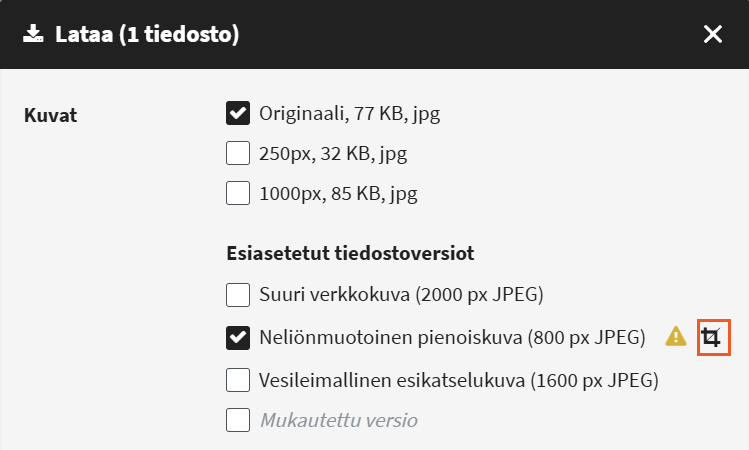
Valitse rajaamista tukeva esiasetettu tiedostoversio ja avaa rajauseditori korostetusta rajaustyökalun kuvakkeesta.
Voit lisäksi luoda mukautetun version vain nykyistä latausta varten. Avaa rajauseditori ja määritä omat vientiasetuksesi valitsemalla Mukautettu versio. Asetuksia ei tallenneta, ja ne ovat käytettävissä vain nykyisessä latauksessa. Voit halutessasi ottaa lähtökohdaksi olemassa olevan esiasetuksen ja muokata sen asetuksia.
Versioeditori
Versioeditorissa on kolme osiota:
- Asetukset – Määritä version asetukset.
- Tiedostot – Valitse kuvat, joihin versiota käytetään.
- Esikatselu / rajaustyökalu – Esikatsele valittua kuvaa ja muokkaa sen rajausta.
Asetukset
Asetukset-osiossa määritetään, miten vietävät kuvat luodaan.
Huomaa, että ylläpitäjän tarjoamia ennalta määritettyjä versioita ei voi muokata. Vain rajausta voi säätää.
| VAIHTOEHTO | KUVAUS |
|---|---|
| Aloita esiasetuksesta | Valitse ennalta määritetty mukautettu versio, jolloin kaikki asetukset täytetään valmiiksi. Voit säätää kaikkia asetuksia erikseen. |
| Koko | ”- ennallaan -” säilyttää mitat ennallaan. Voit myös skaalata version valitsemalla ”Muuta kokoa / rajaa”. Lisätietoja on jäljempänä. |
| Muoto | Tulostiedoston muoto. ”- ennallaan -” säilyttää lähdetiedoston muodon ennallaan. |
| Väriavaruus | Tulostiedoston väriavaruus. ”- ennallaan -” säilyttää väriavaruuden ennallaan. |
| DPI | Tavoiteltu DPI-arvo. |
| Väriprofiili | Upota jokin määritetyistä .icc-väriprofiileista. |
| Vesileima | Lisää määritetty vesileima versioon. |
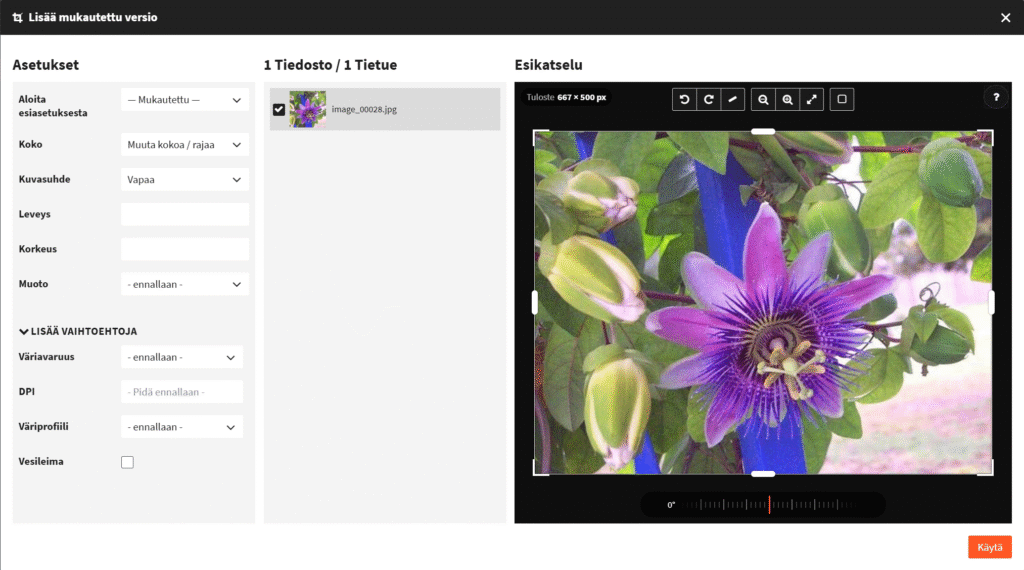
Koko
Valittu kokotila määrittää, miten vietävä kuva luodaan.
Muuta kokoa / rajaa -vaihtoehdolla voit määrittää sekä rajausalueen että tulosteen koon. Rajaus määrittää, mitä kuvan osaa käytetään. Kokoasetukset määrittävät, kuinka suuri vietävästä kuvasta tulee.
Rajauksessa voidaan käyttää joko:
- Vapaata kuvasuhdetta.
- Kiinteää kuvasuhdetta.
Kun kiinteä kuvasuhde on valittu, rajaus säilyttää aina kyseisen kuvasuhteen kokoa muutettaessa.
Voit lisäksi määrittää:
- Sekä leveyden että korkeuden täsmällistä tulostekokoa varten.
- Vain leveyden.
- Vain korkeuden.
- Et kumpaakaan, jolloin rajausalue säilytetään alkuperäisessä tarkkuudessaan.
Seuraavat tilat muuttavat koko kuvan kokoa rajaamatta sitä:
- Pitkä sivu
- Lyhyt sivu
- Leveys
- Korkeus
- ennallaan –
Tiedostot
Tiedostoluettelossa näkyvät kaikki versioon sisältyvät kuvat.
Voit tehdä kullekin kuvalle seuraavat toimet:
- Valitse kuva esikatseltavaksi ja muokattavaksi.
- Jätä kuva pois nykyisestä versiosta poistamalla sen valintaruudun valinta.
- Tunnista muut tiedostomuunnelmat, kun ne sisältyvät lataukseen.
- Tarkista, onko kuvaan jo käytetty rajausta.
Jokaisella kuvalla voi olla oma rajauksensa.
Esikatselu ja rajaustyökalu
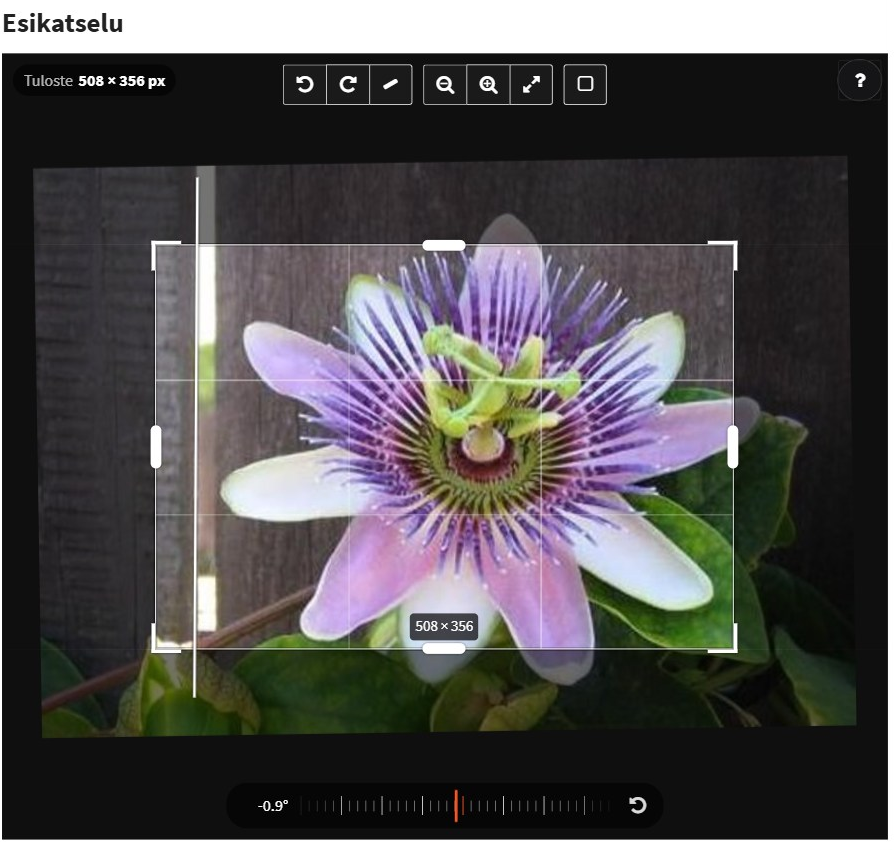
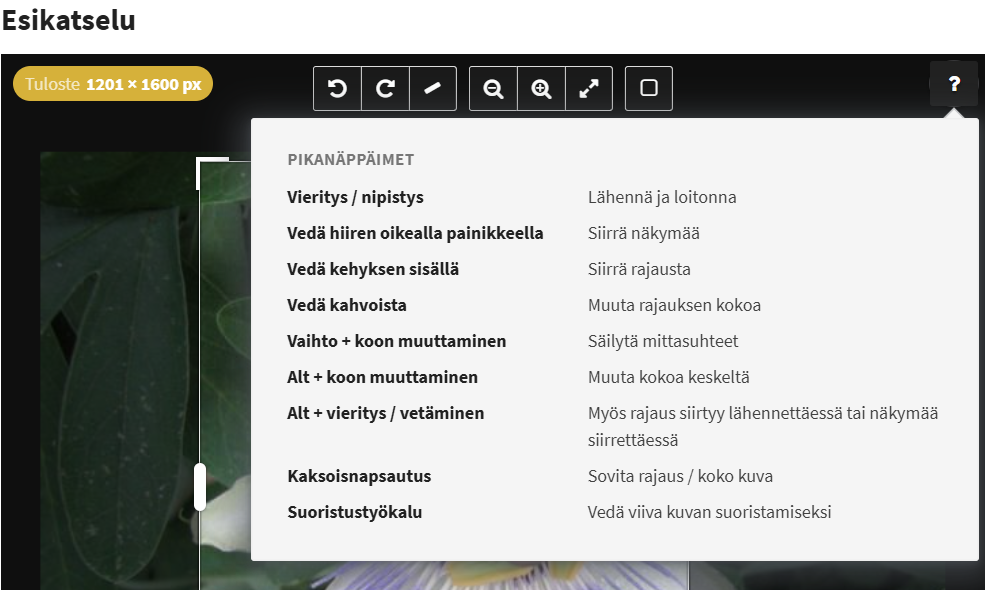
Esikatselu-osiossa näkyvät valittu kuva ja rajaustyökalu.
Tulostemerkki näyttää valitusta kuvasta vietävät lopulliset pikselimitat.
Jos pyydetty tulostekoko on suurempi kuin kuvan käytettävissä oleva tarkkuus, esikatselussa näkyy Upscaling-varoitus.
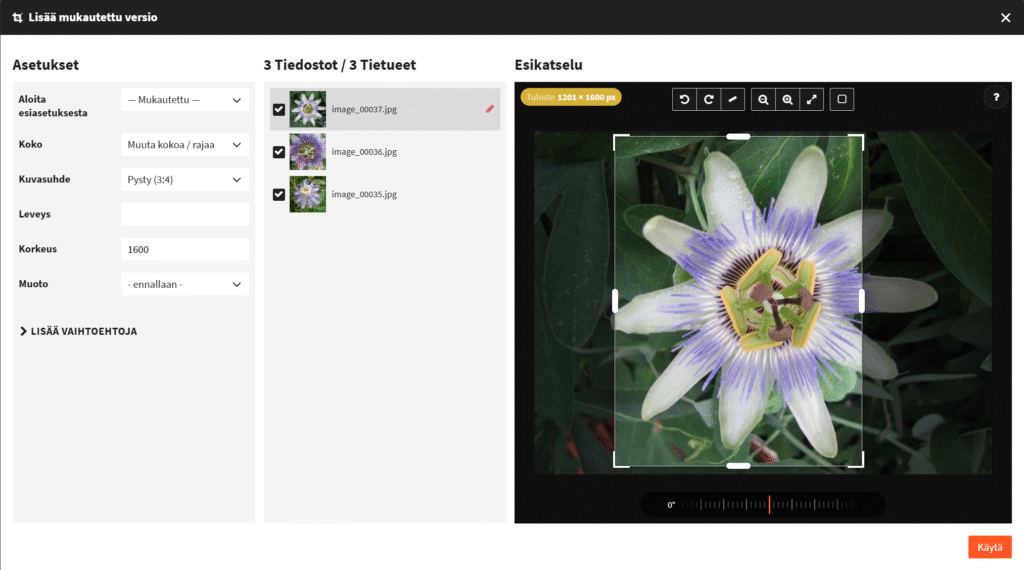
Rajaustyökalu on käytettävissä vain, kun versiossa käytetään Muuta kokoa / rajaa -vaihtoehtoa. Sen avulla voit valita tarkasti, mikä kuvan osa sisällytetään vietävään tiedostoon. Zoomaus ja panorointi muuttavat vain näkymää. Ne eivät vaikuta itse rajaukseen.
Perustoiminnot
| TOIMINTO | PIKANÄPPÄIN / ELE | VAIKUTUS |
|---|---|---|
| Zoomaus | Vieritys / nipistys | Lähennä tai loitonna näkymää. Rajaus ei muutu. |
| Panorointi | Vedä hiiren oikealla painikkeella tai vedä vasemmalla painikkeella tyhjällä piirtoalueella | Siirrä näkymää. Rajaus ei muutu. |
| Rajauksen siirtäminen | Vedä hiiren vasemmalla painikkeella kehyksen sisällä | Siirrä rajaus kuvan päälle. |
| Rajauksen koon muuttaminen | Vedä reuna- tai kulmakahvoja | Muuta kokoa; vastakkainen reuna pysyy paikallaan (suunnan mukaisesti). |
| Mittasuhteiden säilyttäminen | Vaihto (Shift) + koon muuttaminen | Lukitsee nykyisen kuvasuhteen vetämisen ajaksi. |
| Koon muuttaminen keskeltä | Alt + koon muuttaminen | Muuttaa kokoa symmetrisesti rajauksen keskipisteen ympärillä. |
| Rajaus seuraa näkymää | Alt + vieritys / Alt + vetäminen | ”Etsin”-tila: kehys pysyy paikallaan näytössä, ja rajausalue seuraa zoomausta tai panorointia. |
| Sovitustilan vaihtaminen | Kaksoisnapsautus | Vaihtaa rajauksen sovittamisen (keskitettynä ja suurena) ja koko kuvan sovittamisen välillä. |
| Kierto 90° | Työkalupalkin kierto vasemmalle / kierto oikealle | Kiertää 90°:n askelin. |
| Hienosuoristus | Alareunan säädin tai Suoristustyökalu (piirrä viiva suorassa olevan reunan suuntaisesti) | Hienokierto; vietävä tulos kierretään ja sitten rajataan. |
| Koko kuvan valitseminen | Työkalupalkin ”whole image” -painike | Rajaus = koko kuva (kuvasuhde säilytetään). |
| Näkymän sovittaminen | Työkalupalkin ”fit”-painike | Sovita koko kuva näkymään. |
| Pikanäppäimet | ?-painike (oikeassa yläkulmassa) | Avaa Pikanäppäimet-ponnahdusikkunan, jossa näkyy näiden toimintojen muistilista. |
Kiertäminen ja suoristaminen
Muuta kokoa / rajaa -tilassa voit säätää kuvan suuntaa ennen vientiä.
Rajaustyökalu tukee seuraavia toimintoja:
- Kierto 90°:n askelin.
- Hienosuoristus kiertosäätimellä.
- Automaattinen suoristus piirtämällä vertailuviiva reunan tai horisontin suuntaisesti.
Nämä säädöt tehdään vietävään kuvaan ennen sen rajaamista.