




Kokoelmien käyttö
Kokoelmia voi luoda ja niihin voi lisätä tietueita usealla tavalla. Tavallisin tapa on käyttää pikavalikon vasemmassa alakulmassa olevaa pientä pluspainiketta. Luo uusi kokoelma ylimmälle tasolle napsauttamalla pluspainiketta. Voit vetää kokoelman toisen kokoelman päälle ja siirtää sen tämän alle. Vaihtoehtoisesti voit napsauttaa kokoelmaa hiiren oikealla painikkeella ja luoda uuden kokoelman valitun kokoelman alle (katso toiminnot).
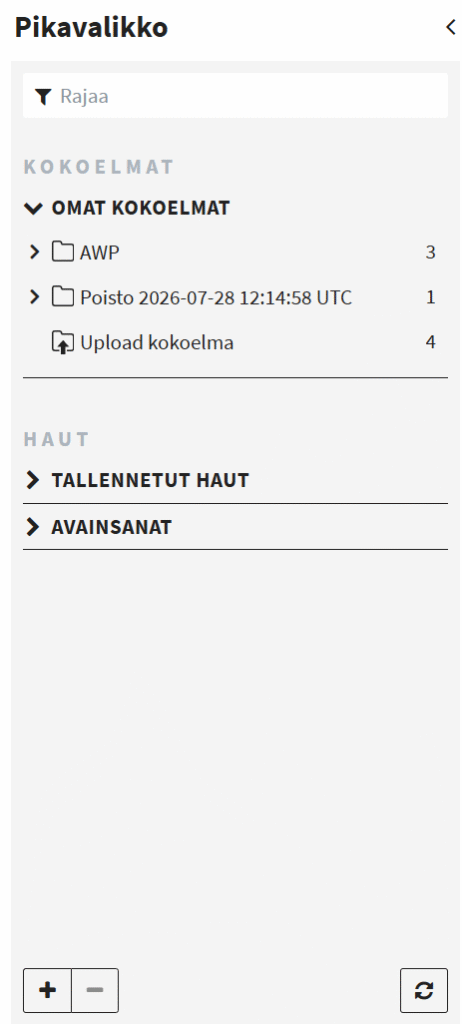
Hakutuloksessa voit myös napsauttaa yksittäistä tietuetta tai tietuevalintaa hiiren oikealla painikkeella, luoda uuden kokoelman ylimmälle tasolle (”Lisää uuteen kokoelmaan”) ja lisätä tietueet uuteen kokoelmaan. Voit lisäksi valita hakutuloksesta yhden tai useita tietueita ja vetää ne pikavalikossa olevan kokoelman päälle, jolloin ne lisätään olemassa olevaan kokoelmaan. Poista yksi tai useita tietueita kokoelmasta napsauttamalla niitä haussa hiiren oikealla painikkeella, valitsemalla ”Poista kokoelmasta” ja napsauttamalla kokoelmaa, josta haluat poistaa tietueet.
Kun vedät tietueita kokoelmasta toiseen, voit valita, kopioidaanko ne toiseen kokoelmaan niin, että ne jäävät myös avoinna olevaan kokoelmaan, vai siirretäänkö ne toiseen kokoelmaan ja poistetaan nykyisestä kokoelmasta.
Jos haluat tarkastella kokoelman sisältöä ja hakutulosta rinnakkain, avaa kokoelma ja napsauta oikeassa yläkulmassa X-painikkeen vieressä olevaa pientä kuvaketta. Sulje jaettu näkymä napsauttamalla samaa kuvaketta uudelleen. Sulje kokoelma napsauttamalla X-painiketta tai kokoelman nimeä pikavalikossa.
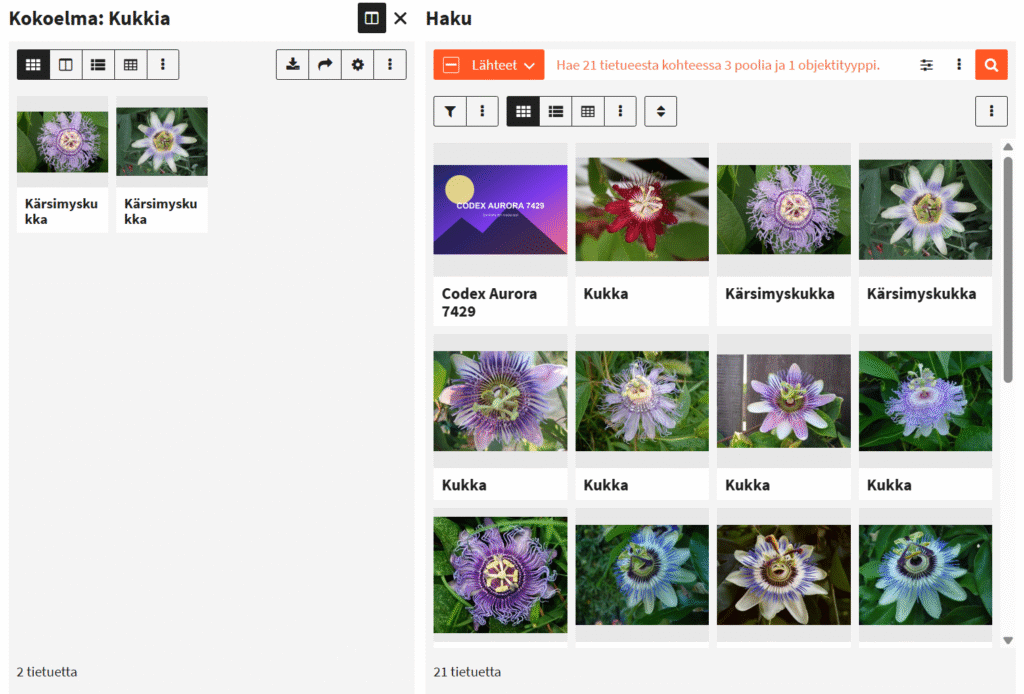
Kokoelman tiedot
Avaa kokoelma ja tarkastele sen sisältöä napsauttamalla kokoelmaa tai esitystä.
Valittavana on kaksi näkymää:
| NÄKYMÄ | VAIHTOEHDOT | Kuvaus |
|---|---|---|
| Oletusnäkymä | Oletuksena kokoelman tietueista näytetään esikatselukuvat ja vakiotiedot. Voit esimerkiksi valita erikokoisia esikatselukuvia. | |
| Vertailunäkymä | Vertailunäkymässä tietueiden kaikki tiedot näkyvät rinnakkain. Voit vierittää näkymää vasemmalle tai oikealle ja vertailla kokoelman tietueiden tiedostoja ja/tai tietoja. | |
| Näytä | Valitse, näytetäänkö ja vertaillaanko kunkin tietueen ”Tiedostot ja tiedot”, ”Vain tiedostot” vai ”Vain tiedot”. | |
| Tietueita per sivu | Valitse, kuinka monta tietuetta kullakin sivulla näytetään. Sivunavigointi tulee näkyviin oikeaan alakulmaan. |
Kokoelman toiminnot
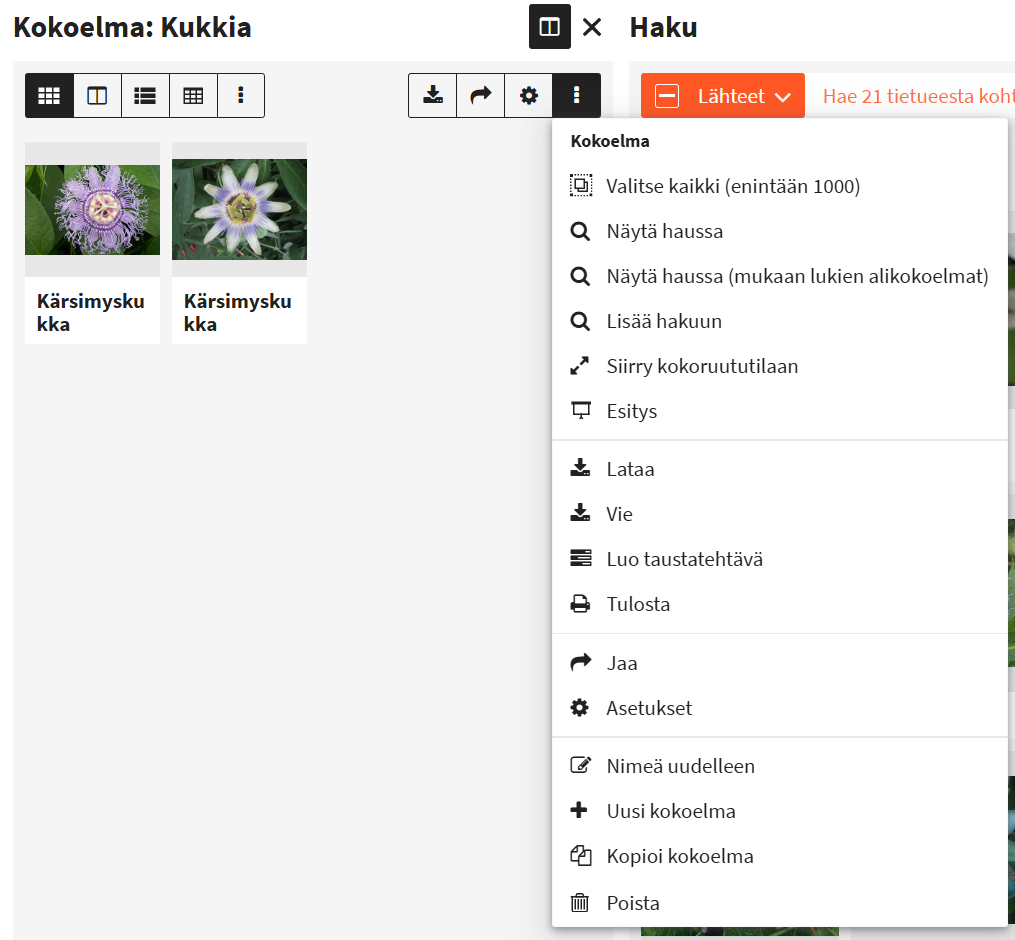
Avaa seuraavat toiminnot napsauttamalla kokoelmaa hiiren oikealla painikkeella tai käyttämällä kokoelman tietonäkymän kolmen pisteen valikkoa:
| TOIMINTO | KUVAUS |
|---|---|
| Valitse kaikki (enintään 1000) | Valitsee kaikki kokoelman tietueet. Toiminto on käytettävissä vain, jos tietueita on enintään 1 000. Muussa tapauksessa toiminto ei ole käytössä. |
| Näytä haussa | Näyttää kaikki kokoelman tietueet päähaussa, jossa niitä voi suodattaa. |
| Avaa koko näyttöllä | Avaa koko näytön tilan, jossa kaikkia tietueita voi tarkastella. |
| Esitys | Muuttaa kokoelman esitykseksi. Katso kaikki vaihtoehdot jäljempää. |
| Tuo | Käytettävissä vain kokoelmissa, joissa tuonti on otettu käyttöön. Tuo tiedostoja kokoelmaan napsauttamalla toimintoa. |
| Lataa | Avaa latausasetukset ja lataa kaikki kokoelman tiedostot napsauttamalla toimintoa. |
| Vie | Avaa vientiasetukset ja vie kaikki kokoelman tietueet napsauttamalla toimintoa. |
| Tulosta | Avaa tulostusasetukset ja lataa kaikki kokoelman tietueet sisältävä PDF-tiedosto napsauttamalla toimintoa. |
| Jaa | Avaa jakamisasetukset napsauttamalla toimintoa. |
| Asetukset | Avaa kokoelman asetukset napsauttamalla toimintoa. |
| Nimeä uudelleen | Nimeä kokoelma uudelleen avaamatta asetuksia napsauttamalla toimintoa. |
| Uusi kokoelma | Luo uusi kokoelma nykyisen kokoelman alle napsauttamalla toimintoa. |
| Kopioi kokoelma | Kopioi kokoelma napsauttamalla toimintoa. |
| Poista kokoelma | Poista kokoelma napsauttamalla toimintoa. |
Kokoelman asetukset
Yleistä
Ensimmäisellä välilehdellä ovat kokoelman yleiset asetukset, kuten nimi ja kuvaus.
| Asetus | Kuvaus |
|---|---|
| Omistaja | Kokoelman omistaja eli luoja. Omistaja asetetaan automaattisesti, kun käyttäjä luo kokoelman, eikä sitä voi vaihtaa. |
| Nimi | Kokoelman nimi, joka näkyy pikavalikossa. |
| Kuvaus | Kokoelman kuvaus. |
| Oletusnäkymä | Kokoelman tietueiden oletusnäkymä, jota käytetään kokoelmaa avattaessa. Katso kokoelman tiedot. |
| Lyhyt nimi | Kokoelman lyhyt nimi. Nimen on oltava yksilöllinen. |
| Viite | Kokoelman viite. Viitteen on oltava yksilöllinen. |
| Kokoelman linkki | Linkki kokoelmaan. |
Jakaminen
Kun jaat kokoelman, voit antaa muille käyttäjille, ryhmille tai anonyymeille käyttäjille pääsyn kokoelmaan ja sen sisältöön sekä myöntää heille käyttöoikeuksia, joita heillä ei tavallisesti ole. Kokoelman voi jakaa useille käyttäjille lisäämällä useita käyttöoikeuksia.
Huomaa: kokoelmien jakaminen edellyttää käyttäjältä ”Kokoelman jakaminen” -järjestelmäoikeutta. Käyttäjä voi jakaa vain sellaisia käyttöoikeuksia, joiden jakamiseen hänellä on oikeus (jokaisen muille jaettavan käyttöoikeuden on oltava ”myönnettävissä”).
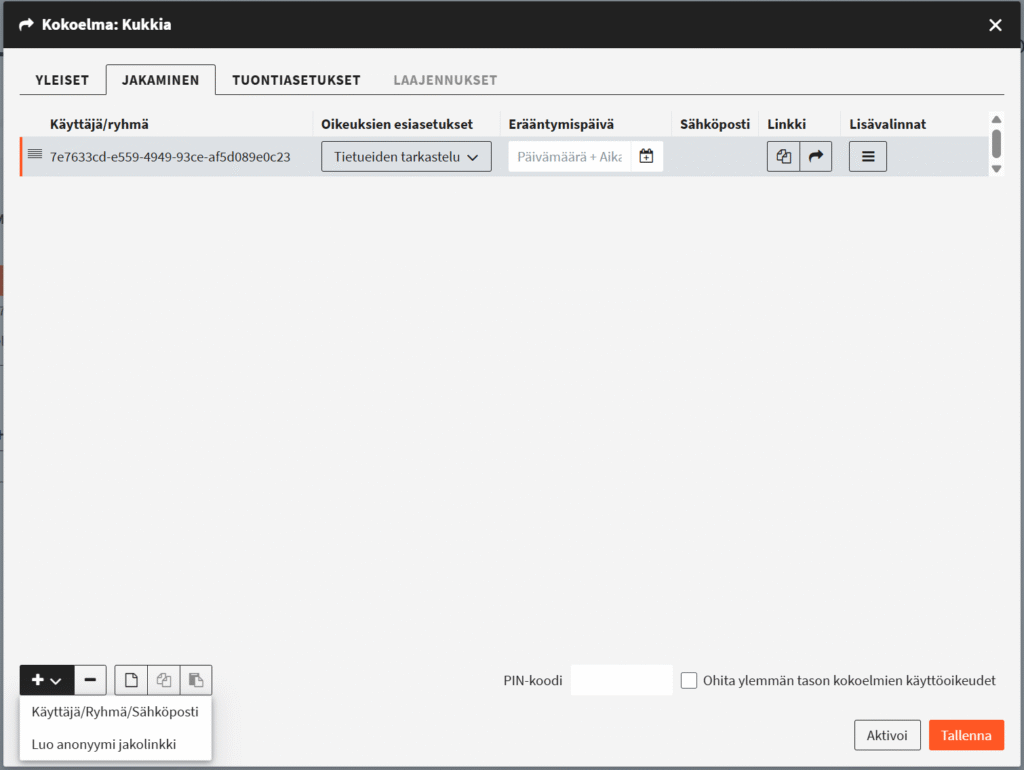
Napsauta vasemman alakulman pluspainiketta ja valitse jokin seuraavista:
| VAIHTOEHTO | KUVAUS |
|---|---|
| Käyttäjä/Ryhmä/Sähköposti | Valitse tämä vaihtoehto, kun haluat jakaa kokoelman tietylle käyttäjälle, käyttäjäryhmälle tai sähköpostiosoitteelle, jota ei vielä ole järjestelmässä. Vain käyttäjät, joilla on ”Luo sähköpostikäyttäjä” -järjestelmäoikeus, voivat jakaa kokoelman sähköpostiosoitteelle, koska toiminto luo osoitteelle käyttäjätilin. |
| Luo anonyymi jakolinkki | Valitse tämä vaihtoehto, kun haluat luoda linkin ulkoisille käyttäjille, joilla ei ole käyttäjätiliä eivätkä he tarvitse sitä. Kaikki linkin saaneet voivat käyttää kokoelmaa. |
Jokaisella jaolla on seuraavat vaihtoehdot:
| Asetus | Kuvaus |
|---|---|
| Käyttäjä/ryhmä/sähköposti | Valitse tietty käyttäjä, käyttäjäryhmä tai sähköpostiosoite, jota ei vielä ole järjestelmässä. Vain käyttäjät, joilla on ”Luo sähköpostikäyttäjä” -järjestelmäoikeus, voivat jakaa kokoelman sähköpostiosoitteelle, koska toiminto luo osoitteelle käyttäjätilin. |
| Oikeuksien esiasetukset | Valitse käyttöoikeuksien esiasetus. Ylläpitäjät voivat määrittää esiasetuksia. Jos esiasetusta ei ole käytettävissä, määritä vastaanottajan käyttöoikeudet lisävalinnoissa. |
| Erääntymispäivä | Määritä päivä, jolloin jako päättyy automaattisesti eikä käyttäjä enää pääse kokoelmaan. Erääntymispäivää voi muuttaa myöhemmin. Jos erääntymispäivää ei aseteta, jako on voimassa toistaiseksi. |
| Sähköposti | Ota käyttöön, jos haluat lähettää vastaanottajalle sähköpostiviestin (edellyttäen, että käyttäjälle on määritetty sähköpostiosoite). |
| Linkki | Kopioi tai avaa jakolinkki. |
| Lisävalinnat | Avaa jakamisen lisävalinnat (katso seuraava taulukko). |
Lisävalintoihin kuuluvat seuraavat:
| VAIHTOEHTO | KUVAUS |
|---|---|
| Aktiivinen | Ota jako käyttöön tai poista se käytöstä. |
| Käyttäjä/Ryhmä/Sähköposti | Valitse tietty käyttäjä, käyttäjäryhmä tai sähköpostiosoite, jota ei vielä ole järjestelmässä. Vain käyttäjät, joilla on ”Luo sähköpostikäyttäjä” -järjestelmäoikeus, voivat jakaa kokoelman sähköpostiosoitteelle, koska toiminto luo osoitteelle käyttäjätilin. |
| Alkaa | Määritä päivä, jolloin jako alkaa automaattisesti ja käyttäjä pääsee kokoelmaan. Jos alkamispäivää ei aseteta, jako on heti voimassa. |
| Erääntymispäivä | Määritä päivä, jolloin jako päättyy automaattisesti eikä käyttäjä enää pääse kokoelmaan. Erääntymispäivää voi muuttaa myöhemmin. Jos erääntymispäivää ei aseteta, jako on voimassa toistaiseksi. |
| Pysyvä | Valitse tämä, jos haluat estää jaon poistamisen käytöstä alikokoelmassa. |
| Lähetä sähköposti | Lähettää vastaanottajalle jakolinkin sähköpostitse (edellyttäen, että käyttäjälle on määritetty sähköpostiosoite). |
| Kieli | Näyttää sähköpostiviestissä käytettävän kielen. |
| Viesti | Kirjoita sähköposti-ilmoitukseen sisällytettävä viesti. |
| Esiasetukset | Valitse käyttöoikeuksien esiasetus tai määritä yksittäiset käyttöoikeudet. Yksittäiset käyttöoikeudet ovat käytettävissä vain käyttäjille, joilla on ”Salli mukautettujen jakamisoikeuksien asettaminen” -järjestelmäoikeus. |
Voit muuttaa jakojen järjestystä kunkin käyttöoikeuden alussa olevasta vetokahvasta. Järjestyksen muuttaminen on vain visuaalinen muutos eikä vaikuta käyttöoikeuksiin. Jaot ja jakolinkit ovat voimassa toistaiseksi, ellei erääntymispäivää ole saavutettu, jakoa ole poistettu käytöstä lisävalinnoissa tai jakoa ole poistettu jakamisvalikon alareunan miinuspainikkeella.
Voit kopioida ja liittää käyttöoikeuksia kokoelman sisällä toiminnoilla ”Kopioi rivi”, ”Kopioi kaikki rivit” ja ”Liitä rivit”. Anonyymin jakolinkin kopioiminen luo uuden jakolinkin samoilla asetuksilla.
Kokoelman lisäsuojaksi voi asettaa PIN-koodin. Kokoelman avaavien käyttäjien on annettava PIN-koodi, ennen kuin he pääsevät kokoelmaan ja sen sisältöön. PIN-koodissa on oltava vähintään 3 merkkiä, ja siinä voi käyttää numeroita, kirjaimia ja erikoismerkkejä.
Käyttöoikeudet periytyvät oletusarvoisesti alikokoelmille. Kokoelmalle määritetyt käyttöoikeudet antavat siis käyttäjille pääsyn myös sen alikokoelmiin. Ota käyttöön ”Ohita ylemmän tason kokoelmien käyttöoikeudet”, jos et halua käyttöoikeuksien periytyvän ylemmiltä tasoilta.
Tallenna muutokset sulkematta valintaikkunaa valitsemalla ”Aktivoi”. Tallenna muutokset ja sulje valintaikkuna valitsemalla ”Tallenna”.
Tuontiasetukset
Kokoelmia voi käyttää suurten tiedostomäärien tuontiin. Tiedostot voi joko pudottaa kokoelman päälle käyttöliittymässä tai tuoda Hotfolderin tai File System Connectin kautta ilman Collection Pro -käyttöliittymää. Kaikki tiedostot tuodaan Collection Prohon ja linkitetään kokoelmaan.
Seuraavissa oppaissa on lisätietoja. Asetukset kuvataan yksityiskohtaisesti jäljempänä:
- Hotfolderin ja File System Connectin erot
- Valmistelut ennen käyttöä (järjestelmänvalvojille)
- Latauskokoelman määrittäminen
- Tiedostojen tuominen
Asetukset
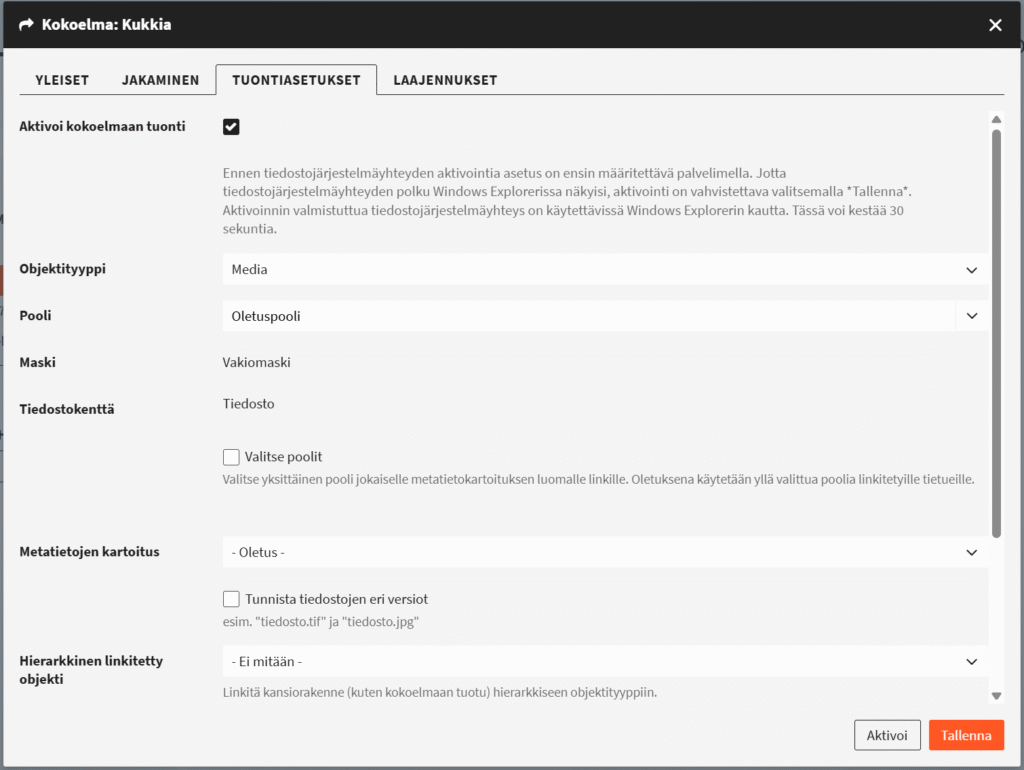
Voit määrittää, luodaanko jokaisesta tuodusta tiedostosta uusi tietue vai päivitetäänkö tuodulla tiedostolla olemassa oleva tietue. Määritä tuonnin toiminta seuraavilla asetuksilla.
Tuontikokoelman määrittäminen edellyttää, että käyttäjällä on oikeus luoda tietueita ja lukuoikeus vähintään yhteen pooliin.
| VAIHTOEHTO | KUVAUS |
|---|---|
| Aktivoi kokoelmaan tuonti | Ottaa tuontiominaisuuden käyttöön tässä kokoelmassa. |
| Hotfolder URL | Avaa http(s)-URL-osoite WebDAV-asiakasohjelmalla. Selaimet eivät ole WebDAV-asiakasohjelmia. Katso lisätietoja oppaista. Sanan hotfolder sisältävät URL-osoitteet on tarkoitettu tuontiin, ja sanan WebDAV sisältävät URL-osoitteet on tarkoitettu File System Connectille. |
| Objektityyppi | Valitse tietueiden luomisessa tai päivittämisessä käytettävä objektityyppi. |
| Pooli | Valitse pooli, johon tiedostot luodaan. |
| Maski | Valitse käytettävä maski. |
| Tiedostokenttä | Valitse tuonnissa käytettävä tiedostokenttä. |
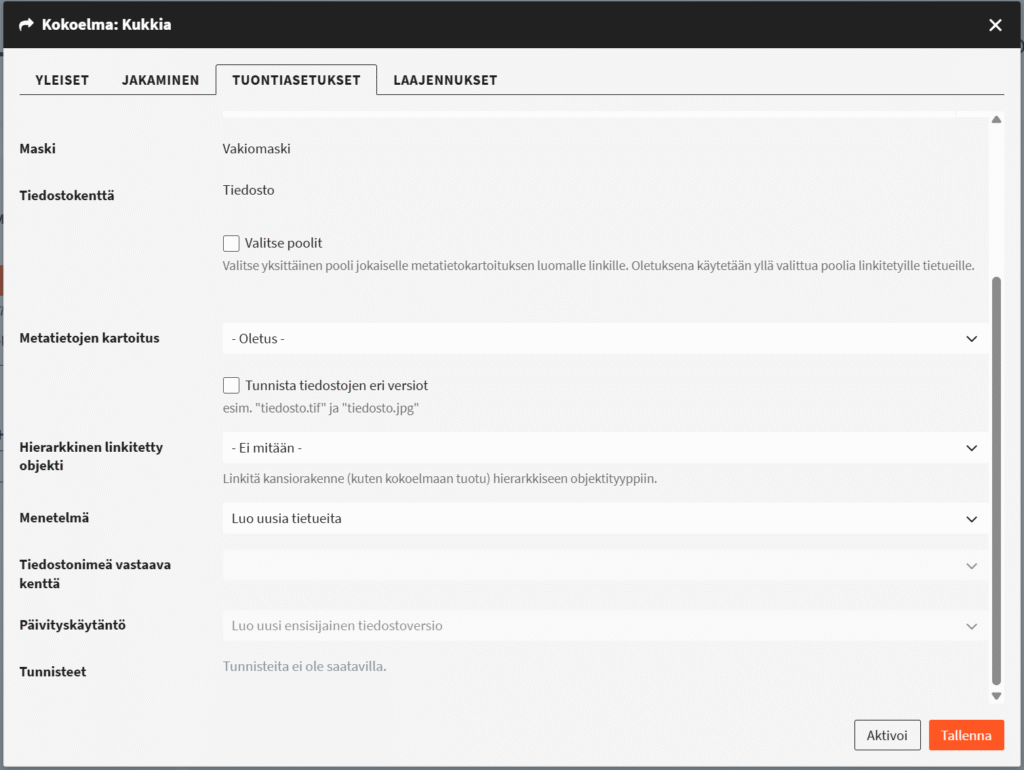
| Metatietojen kartoitus | Valitse tiedostojen tuonnissa käytettävä metatietojen kartoitus. |
| Menetelmä | Määritä, mitä tapahtuu, kun kokoelmaan tuodaan tiedostoja. |
| ”Luo uusia tietueita”: luo kaikista tuoduista tiedostoista vain uusia tietueita. | |
| ”Päivitä olemassa olevia tietueita”: päivittää vain olemassa olevia tietueita, jotka löytyvät tiedostonimen vastaavuuden perusteella (katso jäljempää). | |
| ”Luo uusia tietueita ja päivitä olemassa olevia tietueita”: päivittää löytyneet tietueet ja luo muussa tapauksessa tiedostosta uuden tietueen. | |
| Tiedostonimeä vastaava kenttä | Käytettävissä vain ”Päivitä”-menetelmällä. Valitse kenttä, jonka sisältö vastaa tuodun tiedoston nimeä, jotta olemassa olevien tietueiden tiedostot voidaan päivittää. |
| Päivityskäytäntö | Käytettävissä vain ”Päivitä”-menetelmällä. Valitse, mitä tapahtuu, jos päivitettävässä tietueessa on jo tiedosto. |
| ”Luo uusi ensisijainen tiedostoversio”: tuo tiedoston olemassa olevaan tietueeseen, merkitsee sen ensisijaiseksi ja säilyttää nykyisen tiedoston. | |
| ”Luo uusi tiedostoversio”: tuo tiedoston olemassa olevaan tietueeseen mutta säilyttää nykyisen tiedoston ensisijaisena versiona. | |
| ”Korvaa tiedosto”: tuo tiedoston olemassa olevaan tietueeseen ja poistaa nykyisen tiedoston. | |
”Hylkää”: hylkää tuodun tiedoston, jos päivitettävässä tietueessa on jo tiedosto. | |
| Tunnisteet | Tunnisteet, jotka asetetaan automaattisesti uusia tietueita luotaessa. |
Esitysasetukset
Kokoelman voi muuttaa esitykseksi napsauttamalla kokoelman kontekstivalikosta ”Esitys”. Kokoelman sisällön voi järjestää dioille, esittää verkossa ja ladata Microsoft PowerPoint -tiedostona (.pptx).
Huomaa: esityksen lataaminen Microsoft PowerPoint -tiedostona edellyttää, että Plugin Managerissa on otettu käyttöön liitännäinen ”presentation-pptx-plugin”.
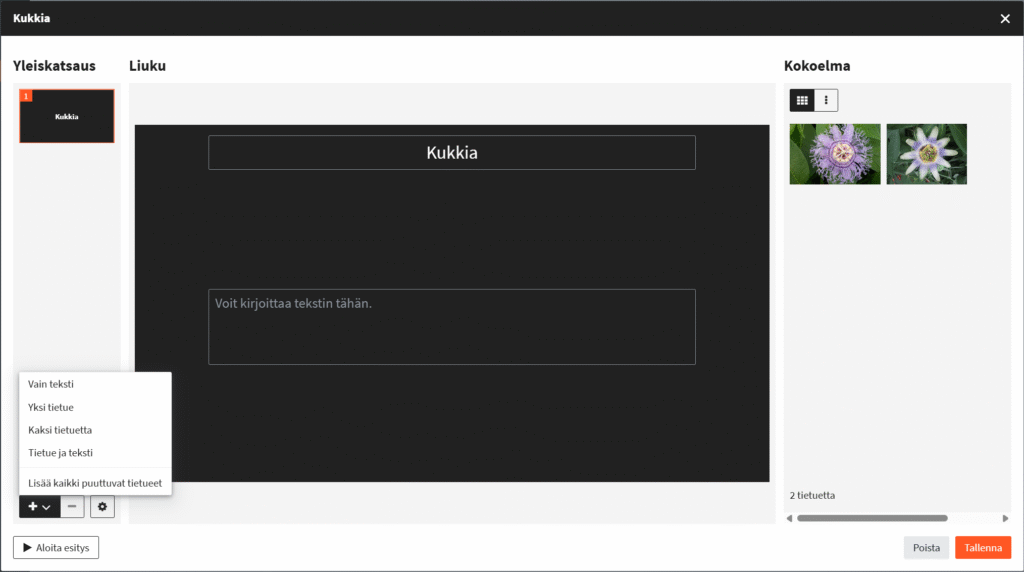
Kun lisäät yleisnäkymässä uusia dioja pienellä pluspainikkeella, voit valita seuraavista diatyypeistä:
| TYYPPI | KUVAUS |
|---|---|
| Vain teksti | Lisää uuden dian, jossa on otsikko ja tekstikenttä. |
| Yksi tietue | Lisää uuden dian, johon voi sijoittaa yhden tietueen. |
| Kaksi tietuetta | Lisää uuden dian, johon voi sijoittaa kaksi tietuetta rinnakkain. |
| Tietue ja teksti | Lisää uuden dian, johon voi sijoittaa yhden tietueen ja tekstiä sen viereen. |
| Lisää kaikki puuttuvat | Lisää jokaiselle jäljellä olevalle tietueelle uuden dian, jonka tyyppi on ”Yksi tietue”. |
Voit poistaa dian napsauttamalla yleisnäkymän pientä miinuspainiketta. Dian pieni roskakorikuvake puolestaan vain poistaa tietueen dialta. Muuta diojen järjestystä vetämällä ja pudottamalla. Jos tietueessa on useita tiedostoja, esityksen vasempaan alakulmaan tulee näkyviin pieni navigointitoiminto, jolla voit valita näytettävän tiedoston. Jos haluat näyttää tietueen toisen tiedoston, lisää sama tietue toiselle dialle.
Esityksen asetuksissa, jotka avaat yleisnäkymän asetuskuvakkeesta, voit määrittää, näytetäänkö kunkin tietueen vakiotiedot esityksessä tietueen alla kuvatekstinä. Oletuksena ne näytetään.
Siirry koko näytön tilaan ja katsele esitystä selaimessa napsauttamalla ”Aloita esitys”. Voit siirtyä diojen välillä näppäimistön vasemmalla ja oikealla nuolinäppäimellä tai välilyöntinäppäimellä, joka siirtää seuraavaan diaan, tai näytön alareunan vasemmalla ja oikealla painikkeella. Avaa näytettävän tietueen tietonäkymä ja tarkastele kaikkia käytettävissä olevia tietoja napsauttamalla ”Tiedot”. Sulje esitys napsauttamalla oikean yläkulman X-painiketta.