




Tässä osiossa esitellään verkkoalustan käyttöliittymän keskeiset näkymät, osat ja toiminnot. Verkkoalusta tarjoaa helppokäyttöisen käyttöliittymän digitaalisten aineistojen hakemiseen, selaamiseen, tarkasteluun ja hyödyntämiseen.
Saatavilla olevat näkymät ja toiminnot riippuvat palvelun konfiguraatiosta, julkaistusta aineistosta sekä käyttäjän käyttöoikeuksista. Tämän vuoksi oman organisaatiosi verkkoalusta voi poiketa tässä ohjeessa esitetyistä esimerkeistä.
Verkkoalustaa voidaan käyttää sekä julkisena palveluna että kirjautumista edellyttävänä sisäisenä aineistopalveluna.
Tervetuloa-sivu
Tervetuloa-sivua voidaan käyttää verkkoalustan etusivuna. Sen sisältö ja ulkoasu määritetään organisaatiokohtaisesti.

Tervetuloa-sivu voi sisältää seuraavia toimintoja:
- kielivalinta
- vapaatekstihaku
- haun suorittaminen tai kaikkien aineistojen näyttäminen
- linkit verkkoalustan muihin näkymiin tai ulkopuolisille verkkosivuille
- kirjautuminen organisaation tunnuksilla, kuten kertakirjautumisella (SSO) tai LDAP-tunnuksilla
- kirjautuminen järjestelmän sisäisillä käyttäjätunnuksilla
- organisaation logo, esittelyteksti ja muu ohjeistava sisältö.
Tervetuloa-sivun käyttö ei ole pakollista. Verkkoalusta voidaan määrittää avautumaan suoraan päänäkymään.
Päänäkymä
Päänäkymässä käyttäjä voi hakea, rajata, selata ja tarkastella verkkoalustalla julkaistua aineistoa.
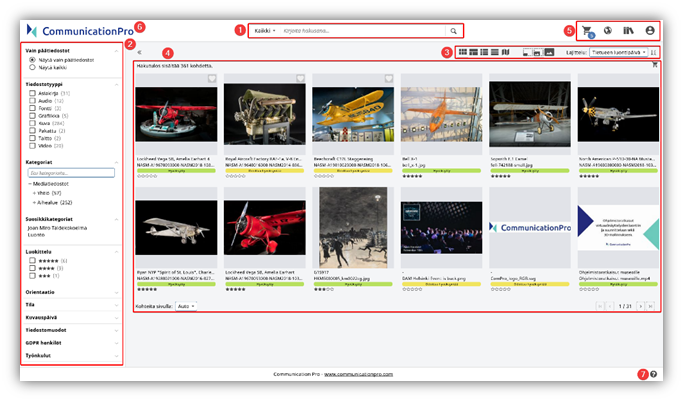
Päänäkymä voi sisältää seuraavat osat:
- vapaatekstihaku
- kategoriat ja suodattimet
- aktiiviset hakuehdot ja suodattimet
- hakutuloksen asetukset
- hakutulos
- keräilykori
- omat kokoelmat ja suosikit
- käyttäjävalikko
- kielivalinta
- organisaation logo
- linkki ohjeisiin tai muihin palvelun sivuihin.
Suodatinpaneeli voidaan avata ja sulkea. Sen sisältö ja leveys määritetään verkkoalustan konfiguraatiossa.
Logo toimii tavallisesti linkkinä tervetuloa-sivulle tai päänäkymän alkuun. Konfiguraatiosta riippuen se voi myös tyhjentää nykyisen haun ja valitut suodattimet.
Haku
Vapaatekstihaulla voidaan hakea aineistoa yhdestä tai useammasta metatietokentästä. Haun kohteena olevat kentät määritetään verkkoalustan konfiguraatiossa.
Haku voidaan suorittaa esimerkiksi:
- kirjoittamalla hakusana hakukenttään ja painamalla Enter-näppäintä
- napsauttamalla hakupainiketta
- valitsemalla toiminto, joka näyttää kaikki aineistot
- valitsemalla kategoria tai suodatin.
Haku voidaan kohdistaa esimerkiksi aineiston nimeen, kuvaukseen, tekijään, aiheeseen tai tunnisteisiin. Käytettävissä olevat hakukohteet riippuvat palvelun tietomallista ja konfiguraatiosta.
Nykyinen haku voidaan tyhjentää poistamalla hakusana ja valitut suodattimet tai käyttämällä käyttöliittymän tarjoamaa hakuehtojen tyhjennystoimintoa.
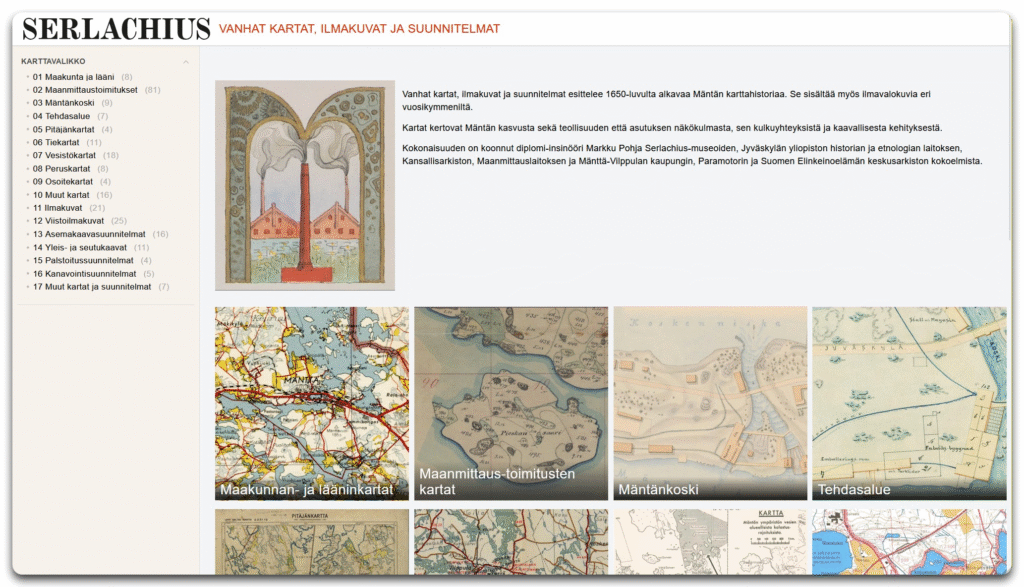
Visuaalinen navigointi
Visuaalinen navigointi tarjoaa katalogimaisen tavan selata aineistoa. Se koostuu hierarkkisesti järjestetyistä visuaalisista elementeistä, joiden avulla käyttäjä voi siirtyä sisältöryhmästä toiseen.
Navigointielementti voi sisältää:
- otsikon
- kuvan
- järjestysnumeron tai määritetyn sijainnin
- elementin leveyden
- linkin kategoriaan, hakuun tai muuhun sisältöön.
Visuaalinen navigointi voidaan mukauttaa organisaation visuaaliseen ilmeeseen. Sen rakenne ja sisältö määritetään verkkoalustan konfiguraatiossa.
Kategoriapuu
Kategoriapuun avulla aineistoa voidaan selata hierarkkisesti järjestettyjen kategorioiden perusteella.
Kategoriapuusta on saatavilla kaksi esitystapaa:
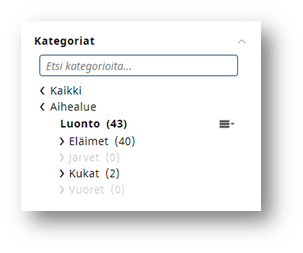
Yksinkertainen kategoriapuu
Yksinkertainen kategoriapuu näyttää valitun kategorian sekä sen ylä- ja alakategoriat. Näkymä keskittyy yhteen kategorian haaraan kerrallaan.
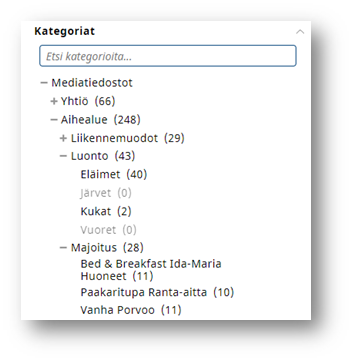
Monihaarainen kategoriapuu
Monihaaraisessa kategoriapuussa voidaan avata ja sulkea useita kategorian haaroja samanaikaisesti. Tämä helpottaa laajojen kategoriarakenteiden selaamista.
Kategorian valitseminen rajaa hakutuloksen kyseiseen kategoriaan kuuluvaan aineistoon. Valittuun kategoriaan voi konfiguraatiosta riippuen sisältyä myös sen alakategorioihin kuuluva aineisto.
Suodattimet
Suodattimilla hakutulosta voidaan rajata tiettyjen ominaisuuksien perusteella.
Kun suodatin valitaan, hakutulokseen jäävät vain valitun ehdon täyttävät tietueet. Hakutulosta voidaan rajata esimerkiksi:
- aineistotyypin
- tekijän
- aiheen
- kategorian
- tiedostotyypin
- käyttöoikeuden
- ajankohdan tai vuosiluvun perusteella.
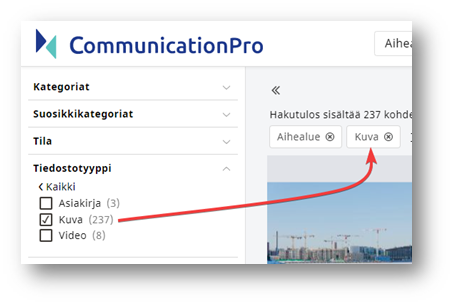
Esimerkiksi tiedostotyyppisuodattimella hakutulos voidaan rajata näyttämään vain kuvat tai videot.
Suodattimia voidaan käyttää yhdessä. Tällöin hakutuloksen tulee täyttää kaikki valitut rajausehdot, ellei suodatinta ole määritetty toimimaan toisin.
Suodattimien vaihtoehdot ja niiden yhteydessä näytettävät lukumäärät voivat mukautua dynaamisesti nykyiseen hakutulokseen. Sellaiset vaihtoehdot, joilla ei ole osumia, voidaan piilottaa tai näyttää pois käytöstä.
Käytettävissä olevat suodattimet ja niiden toimintatapa riippuvat verkkoalustan konfiguraatiosta.
Aktiiviset suodattimet
Valitut kategoriat ja suodattimet näytetään tavallisesti aktiivisina hakuehtoina.
Yksittäinen hakuehto voidaan poistaa napsauttamalla sen yhteydessä olevaa poistokuvaketta. Kaikki hakuehdot voidaan poistaa kerralla, jos käyttöliittymässä on tätä varten tyhjennystoiminto.
Hakutulos päivittyy automaattisesti, kun hakuehtoja lisätään tai poistetaan.
Hakutuloksen asetukset
Hakutuloksen esitystapaa voidaan muuttaa hakutuloksen asetuksista.
Käytettävissä voi olla esimerkiksi seuraavia asetuksia:
- ruudukko-, luettelo-, taulukko-, karttanäkymä
- esikatselukuvien koko
- tietueiden määrä sivulla
- lajitteluperuste
- nouseva tai laskeva lajittelujärjestys.
Lajittelu voidaan tehdä esimerkiksi relevanssin, otsikon, luontipäivän tai muokkauspäivän perusteella. Saatavilla olevat asetukset riippuvat verkkoalustan konfiguraatiosta.
Hakutulos
Hakutulos näyttää nykyistä hakua ja valittuja suodattimia vastaavat tietueet.
Hakutuloskortti tai hakutuloksen rivi voi sisältää esimerkiksi:
- esikatselukuvan
- tietueen otsikon
- keskeisiä metatietoja
- aineisto- tai tiedostotyypin
- suosikkitoiminnon
- valinnan keräilykoriin
- lataustoiminnon
- linkin infonäkymään tai esikatseluun.
Hakutuloksessa näytettävät tiedot ja toiminnot määritetään organisaatiokohtaisesti.
Jos hakutuloksia on paljon, aineisto jaetaan sivuille.
Infonäkymä
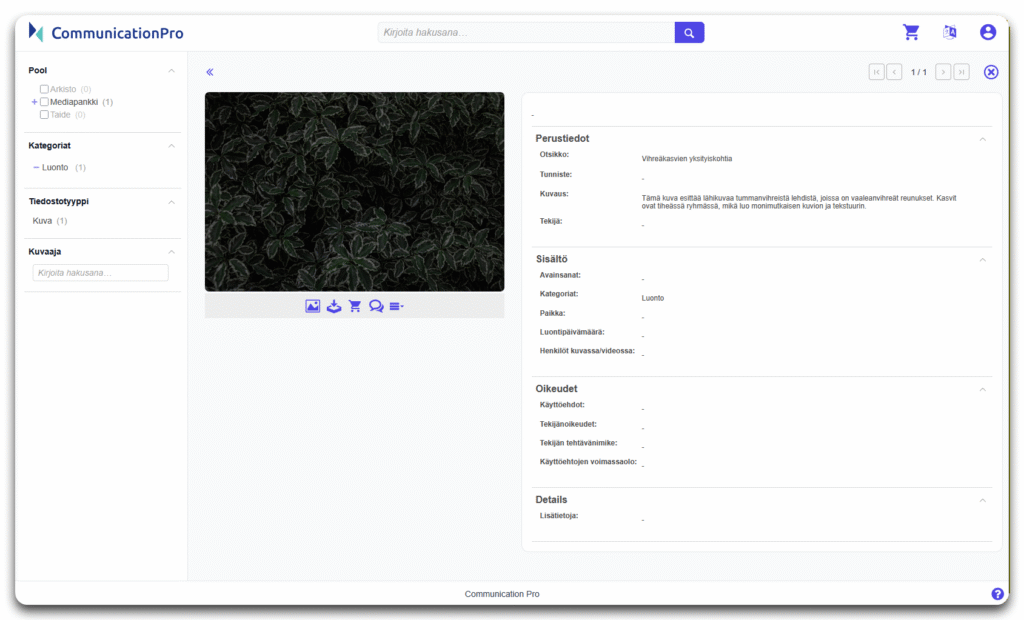
Infonäkymä näyttää valitun tietueen yksityiskohtaiset tiedot.
Näkymä voi sisältää esimerkiksi:
- tietueen metatiedot
- esikatselukuvan tai muun mediasisällön
- tiedoston tekniset tiedot
- sijainnin kartalla
- tietueeseen liittyvät henkilöt, paikat, tapahtumat tai organisaatiot
- liittyvät tietueet ja tiedostot
- käyttöoikeus- ja lisenssitiedot
- lataus- ja jakamistoiminnot
- toiminnon tietueen lisäämiseksi keräilykoriin, suosikkeihin tai kokoelmaan.
Näytettävät kentät, kenttien järjestys ja käytettävissä olevat toiminnot riippuvat tietueen tyypistä, palvelun konfiguraatiosta ja käyttäjän oikeuksista.
Pitkät tekstisisällöt voidaan näyttää aluksi lyhennettyinä. Koko teksti avataan tällöin esimerkiksi Näytä lisää– tai Lisää-painikkeella.
Esikatselu
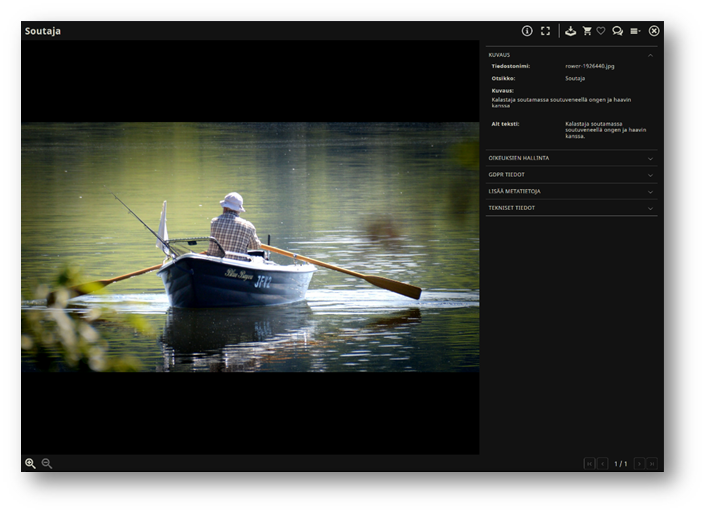
Esikatselunäkymässä aineistoa voidaan tarkastella avaamatta tai lataamatta alkuperäistä tiedostoa.
Esikatselun toimintatapa riippuu tiedostotyypistä:
- kuvia voidaan suurentaa, pienentää ja siirtää
- monisivuisia dokumentteja voidaan selata sivu kerrallaan
- videoita ja äänitiedostoja voidaan toistaa
- tiedostosta voidaan näyttää järjestelmän muodostama esikatseluversio.
Esikatselu voi avautua hakutuloksen päälle, erilliseen näkymään.
Kaikista tiedostotyypeistä ei välttämättä voida muodostaa esikatselua.
Tietuekohtaiset toiminnot
Tietueelle voi olla käytettävissä erilaisia toimintoja suoraan hakutuloksessa, infonäkymässä tai esikatselussa.
Toimintoja voivat olla esimerkiksi:
- lisääminen keräilykoriin
- lisääminen suosikkeihin
- lisääminen kokoelmaan
- lataaminen
- jakaminen
- tietueen linkin kopioiminen
- metatietojen muokkaaminen
- tietueen tai tiedoston lisääminen järjestelmään.
Toimintojen saatavuus riippuu palvelun konfiguraatiosta ja käyttäjän käyttöoikeuksista.
Keräilykori
Keräilykori on tilapäinen työtila, johon voidaan kerätä useita tietueita tai tiedostoja käsittelyä varten.
Keräilykorissa olevat aineistot voidaan konfiguraatiosta riippuen:
- ladata yksittäin
- ladata yhdessä ZIP-pakettina
- poistaa korista
- siirtää tai tallentaa kokoelmaan
- lähettää tilauksena tai latauspyyntönä.
Keräilykorin sisältö voi säilyä vain nykyisen istunnon ajan. Kirjautuneen käyttäjän kokoelmat ja suosikit säilyvät tavallisesti myös uloskirjautumisen jälkeen.
Kokoelmat
Kokoelmien avulla kirjautunut käyttäjä voi tallentaa valitsemiaan aineistoja myöhempää käyttöä varten.
Käyttäjä voi palvelun konfiguraatiosta riippuen:
- luoda uusia kokoelmia
- nimetä kokoelman
- lisätä aineistoa kokoelmaan
- poistaa aineistoa kokoelmasta
- tarkastella ja järjestellä kokoelman sisältöä
- jakaa kokoelman muille käyttäjille.
Kokoelmat eroavat keräilykorista siten, että ne ovat tallennettuja ja tarkoitettu pidempiaikaiseen käyttöön.
Suosikkitiedostot
Suosikkitoiminnon avulla käyttäjä voi merkitä usein tarvitsemansa aineistot helposti löydettäviksi.
Tietue lisätään suosikkeihin napsauttamalla suosikkikuvaketta. Sama toiminto poistaa tietueen suosikeista.
Kirjautuneen käyttäjän suosikit löytyvät tavallisesti käyttäjävalikon kohdasta Omat suosikit.
Suosikkien käyttäminen voi edellyttää kirjautumista.


Lataaminen
Aineisto voidaan ladata suoraan tietueen yhteydessä tai keräilykorin kautta.
Ladattavaksi voi olla tarjolla:
- alkuperäinen tiedosto
- järjestelmän muodostama esikatselu- tai verkkoversio
- erikokoisia tai eri tiedostomuodoissa olevia versioita
- useita tiedostoja sisältävä ZIP-paketti.
Latausvaihtoehdot voivat riippua aineiston käyttöoikeuksista, käyttäjän roolista ja palvelun konfiguraatiosta. Joidenkin aineistojen lataaminen voi edellyttää käyttöehtojen hyväksymistä tai erillistä tilausta.
Käyttäjävalikko
Kirjautuneen käyttäjän toiminnot löytyvät käyttäjävalikosta.
Käyttäjävalikko voi sisältää esimerkiksi:
- omat käyttäjätiedot
- omat suosikit
- omat kokoelmat
- omat tilaukset tai latauspyynnöt
- käyttöliittymän kielivalinnan
- salasanan vaihtamisen
- uloskirjautumisen.
Valikon sisältö riippuu käytössä olevista ominaisuuksista ja käyttäjän oikeuksista.
Kirjautuminen ja käyttöoikeudet
Osa aineistosta tai toiminnoista voi olla käytettävissä ilman kirjautumista. Rajattu aineisto ja edistyneet toiminnot voivat edellyttää käyttäjätunnusta.
Kirjautuminen voidaan toteuttaa esimerkiksi:
- organisaation kertakirjautumisella
- LDAP- tai hakemistopalvelun tunnuksilla
- verkkoalustan sisäisillä käyttäjätunnuksilla.
Käyttäjän oikeudet voivat vaikuttaa siihen:
- mitä aineistoa käyttäjä näkee
- mitä metatietoja hänelle näytetään
- mitä tiedostoversioita hän voi ladata
- voiko hän luoda kokoelmia tai jakaa aineistoa
- voiko hän muokata tai lisätä tietueita.
Kielivalinta
Jos verkkoalusta on monikielinen, käyttöliittymän kieli voidaan vaihtaa kielivalinnasta.
Kielivalinta vaikuttaa käyttöliittymän teksteihin ja mahdollisuuksien mukaan myös aineiston metatietoihin. Kaikista tietueista ei välttämättä ole saatavilla sisältöä kaikilla palvelun kielillä.
Mobiili- ja pienet näyttökoot
Verkkoalustan käyttöliittymä mukautuu käytettävissä olevan näyttötilan mukaan. Pienillä näytöillä osa paneeleista, valikoista ja toiminnoista voidaan näyttää tiivistettyinä tai avattavina elementteinä.
Käytettävissä olevat toiminnot ovat pääosin samat, mutta niiden sijainti voi poiketa työpöytänäkymästä.