




Collection Prota käytetään verkkoselaimella. Tarvitset vain toimivan internetyhteyden ja ajantasaisen verkkoselaimen. Suosittelemme käyttämään Google Chromen uusinta versiota.
Kirjautuminen
Useimmissa tapauksissa Collection Prohon siirryttäessä avautuu kirjautumisnäkymä. Kirjaudu Collection Prohon antamalla käyttäjätunnuksesi (käyttäjänimi tai sähköpostiosoite) ja salasanasi. Käyttöoikeuksistasi riippuen voit hakea tietueita (kuvia, videoita, äänitiedostoja, toimistotiedostoja jne.), muokata tietueita, tuoda tiedostoja, ladata ja viedä tietoja sekä käyttää monia muita toimintoja.
Asetuksista riippuen joissakin Collection Pro -ympäristöissä tietoja voi käyttää kirjautumatta. Tällöin siirryt suoraan hakuun, jossa voit hakea ja tarkastella tietueita. Joissakin tapauksissa voit myös rekisteröityä ja saada siten pääsyn useampiin tietoihin tai toimintoihin.
Kirjautumisnäkymää voi mukauttaa perusasetuksissa (esimerkiksi lisäämällä taustakuvan tai tervetulotekstin) tai viesteissä (esimerkiksi lisäämällä käyttöehdot).
Rakenne
Yleinen rakenne on aina sama. Vasemmalla on päävalikko, sen vieressä pikavalikko ja pääalueella haku. Oikealla on tieto- tai muokkausnäkymä. Oikeassa yläkulmassa on käyttäjävalikko, josta löydät vientisi, käyttäjäasetuksesi ja kieliasetuksesi.
| Nro | Alue | Toiminto |
|---|---|---|
| 1 | Valikko | Voit avata valikon kokonaan napsauttamalla sen alareunassa olevaa pientä nuolta. Käyttöoikeuksistasi riippuen pääset tästä Collection Pron eri osiin, kuten käyttäjähallintaan, tietomalliin tai CSV-tuontiin. |
| 2 | Pikavalikko | Voit luoda pikavalikossa kokoelmia ja tallentaa niihin tietueita myöhempää käyttöä varten. Kokoelmia voi myös jakaa muille. Pikavalikosta löydät lisäksi tallennetut hakusi. |
| 3 | Haku | Hae tietueita kokotekstihaulla, tarkennetulla haulla tai suodattimilla. Voit muuttaa hakutuloksen näkymää tai järjestystä. Näytä tietueen kaikki tiedot napsauttamalla tietuetta ja avaa lisätoiminnot, kuten lataaminen, napsauttamalla sitä hiiren oikealla painikkeella. |
| 4 | Tieto- tai muokkausnäkymä | Kun napsautat haussa tietuetta (tai käytät hiiren oikeaa painiketta), voit näyttää oikealla tietueen tiedoston esikatselun ja kaikki metatiedot. Käyttöoikeuksistasi riippuen voit ladata, viedä tai jakaa tietueen tai siirtyä muokkausnäkymään ja muuttaa tai lisätä tietoja. |
| 5 | Käyttäjävalikko | Käyttäjävalikosta löydät profiilisi, jossa voit myös vaihtaa salasanasi, sekä kieliasetuksesi, vientisi ja muita hyödyllisiä linkkejä, kuten dokumentaation. |
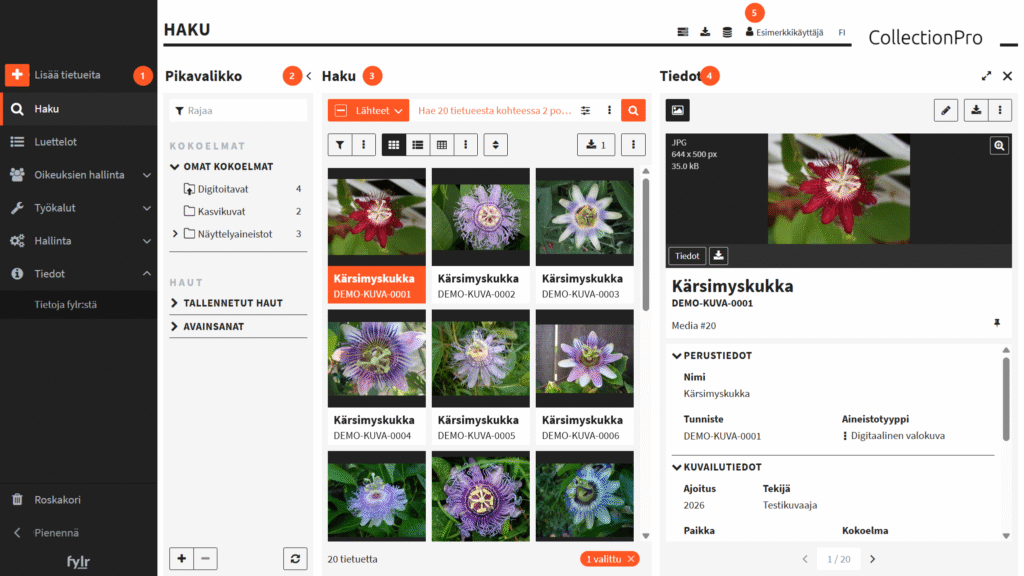
Hakuun voi lisätä tervetulotekstin viesteissä. Rakenne (esimerkiksi paneelien leveys, hakutulosnäkymä sekä valikon tai suodattimen avoin tai suljettu tila) tallennetaan automaattisesti käyttäjäasetuksiin. Määritä uusien käyttäjien oletusasetukset käyttäjien asetuksissa.
Haku
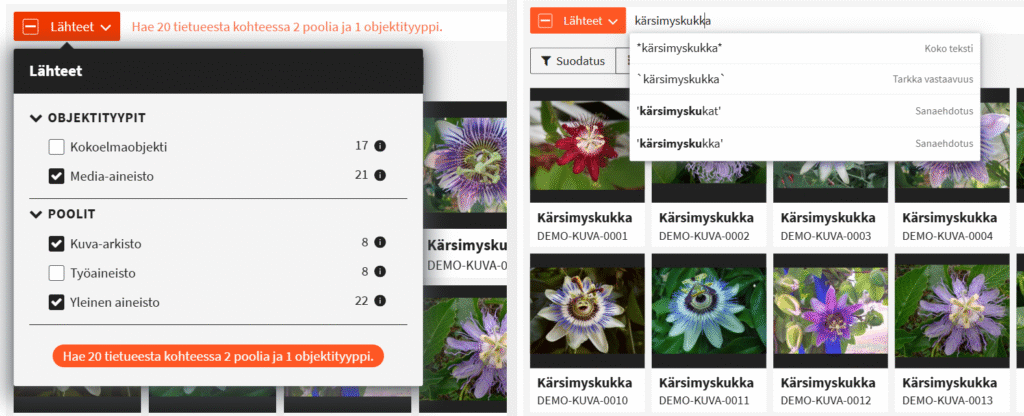
Suurin osa tilasta on varattu haulle, joka sisältää ”Lähteet”-valinnan, kokotekstihaun, tarkennetun haun, suodattimet ja hakutuloksen.
”Lähteet”-valinta määrittää haussa käytettävän aineiston. Voit ajatella sitä tietokoneesi kansioina: määrität, mitkä kansiot sisällytetään hakuun. Näin voit rajata ensin aineiston, josta olet sillä hetkellä kiinnostunut.
Hae sitten sanoja, numeroita tai ilmauksia kokotekstihaulla. Kirjoita yksi tai useampi hakusana ja käynnistä haku painamalla Enter-näppäintä. Collection Pro hakee termejä tietueiden kaikista kokotekstihakuun sisältyvistä kentistä. Kaikki hakusanat katkaistaan automaattisesti lopusta, joten esimerkiksi ”talo” löytää myös sanat ”talot” ja ”talonpoikaistalo”. Voit käyttää myös tähteä (*) sanan alussa tai lopussa. Jos haluat hakea täsmällistä termiä, odota automaattista täydennystä ja valitse sitten ”Tarkka vastaavuus” tai käytä puolilainausmerkkejä. Hae kokonaista ilmausta kirjoittamalla sanat lainausmerkkeihin. Tällöin osuman sanojen on oltava täsmälleen samassa järjestyksessä.
Hakutulos
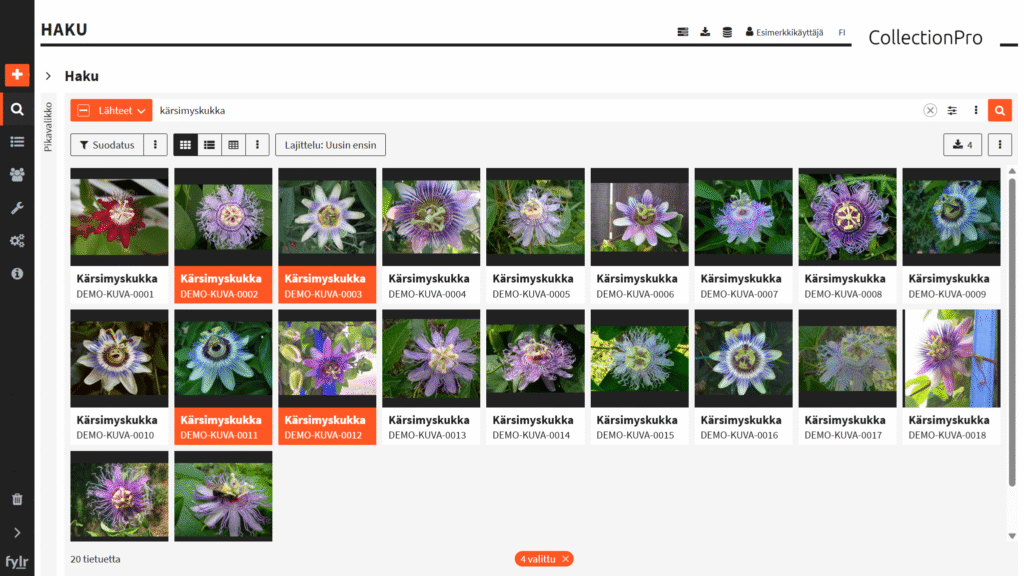
Collection Prossa on erilaisia hakutulosnäkymiä, kuten ”Oletus” (painottaa esikatselukuvia), ”Teksti” (painottaa metatietoja) ja ”Taulukko” (näyttää tulokset taulukkona). Jokaisessa näkymässä on useita asetuksia, kuten esikatselukuvan koko, asettelu ja sivulla näytettävien tulosten määrä.
Oletuksena uusimmat tietueet näytetään ylimpänä. Jokainen käyttäjä voi muuttaa lajittelua ja näyttää tulokset haluamassaan järjestyksessä. Collection Pro tukee enintään kolmea lajitteluperustetta sekä teknisten tietojen, kuten tiedostokoon tai tiedostotyypin, mukaista lajittelua.
Jos haluat esimerkiksi ladata tai muokata useita tietueita, valitse ne lassolla (napsauta hiiren vasenta painiketta, pidä se painettuna ja liikuta hiirtä) tai napsauttamalla tietueita hiiren vasemmalla painikkeella samalla, kun pidät CMD-näppäintä (Mac) tai CTRL-näppäintä (Windows) painettuna.
Tarkastelu ja lataaminen
Kun olet löytänyt etsimäsi tietueet, napsauta tietuetta, jotta sen tiedot avautuvat oikeaan paneeliin.
Zoomaa kuvia esikatselussa hiiren rullalla tai ”+”- ja ”-”-painikkeilla. Käynnistä video toistopainikkeella. Avaa tietue ja tiedosto koko näytön näkymään oikean yläkulman laajennuskuvakkeella.
Asetuksista riippuen voit avata kartan, jossa paikannettu kuva näkyy. Tämä edellyttää, että kuvan metatiedoissa on GPS-koordinaatit.
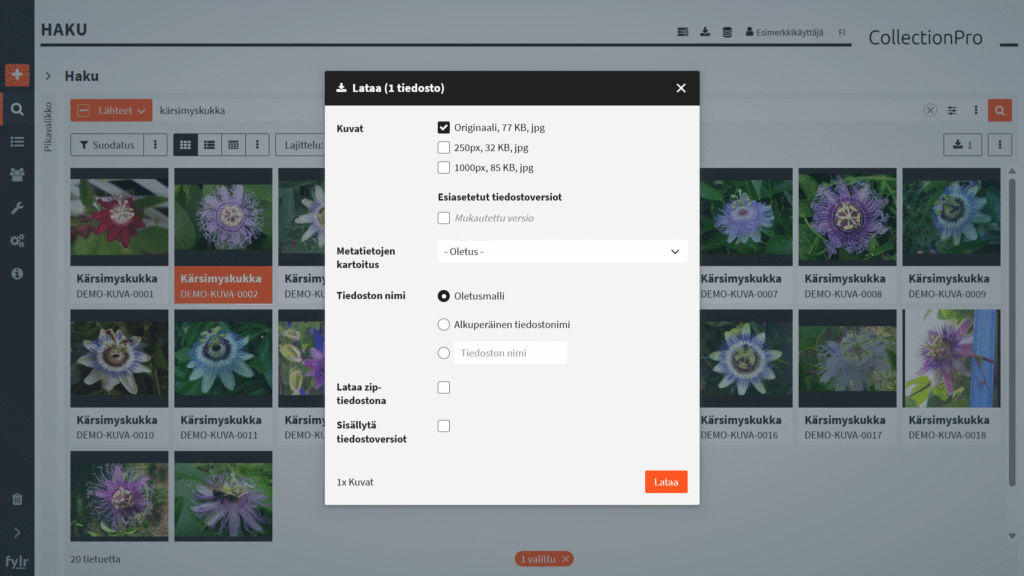
Jos sinulla on tarvittavat käyttöoikeudet, voit ladata tiedoston helposti napsauttamalla tietonäkymän yläreunan ”Lataa”-painiketta. Valitse alkuperäinen tiedosto tai jokin automaattisesti luoduista esikatseluversioista.
Vienti
Käyttöoikeuksistasi riippuen tietueita voi viedä CSV-, XML- ja JSON-muodossa. Napsauta tietuetta hiiren oikealla painikkeella tai käytä tietonäkymän valikkoa ja valitse ”Vie”. Voit myös valita haussa useita tietueita ja viedä ne kaikki kerralla. Vientejä voi ajastaa, jolloin ne suoritetaan automaattisesti ja lähetetään sähköpostitse tai FTP-palvelimelle.
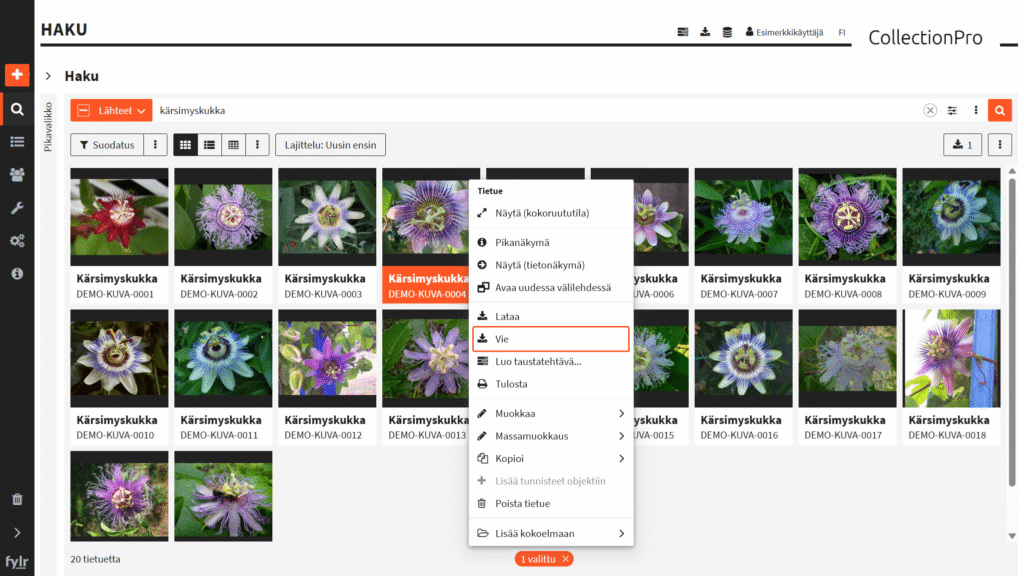
Voit tarkastella, muokata ja ladata kaikkia vientejäsi oikean yläkulman käyttäjävalikossa.
Muokkaaminen
Kun tarkastelet tietueen tietoja, siirry muokkausnäkymään, jos haluat tehdä muutoksia, tai napsauta haun kontekstivalikosta ”Muokkaa”. Voit päivittää metatietoja tai vaihtaa tai lisätä tiedostoja, jos sinulla on tarvittavat käyttöoikeudet. Jokainen tallennus luo tietueesta uuden version, jota voi tarkastella muutoshistoriassa.
Lisää Collection Prohon uusia tiedostoja tai luo uusia tietueita napsauttamalla päävalikon yläreunassa olevaa suurta pluspainiketta (jos sinulla on tarvittavat käyttöoikeudet). Vedä ja pudota tai valitse tuotavat tiedostot vasemmalla. Valitse oikealla tietueillesi oikea objektityyppi ja pooli, johon haluat luoda ne. Jos haluat poimia tiedostoista IPTC-, XMP- tai EXIF-metatietoja, valitse sopiva metatietojen kartoitusprofiili (jos sellainen on määritetty). Tietomallista riippuen Collection Pro voi myös tunnistaa versiot (sama tiedostonimi mutta eri tiedostotyypit) ja sarjat (sama tiedostonimi ja indeksinumero) sekä luoda yhden, kaikki tiedostot sisältävän tietueen sen sijaan, että jokaisesta tiedostosta luotaisiin oma tietue.
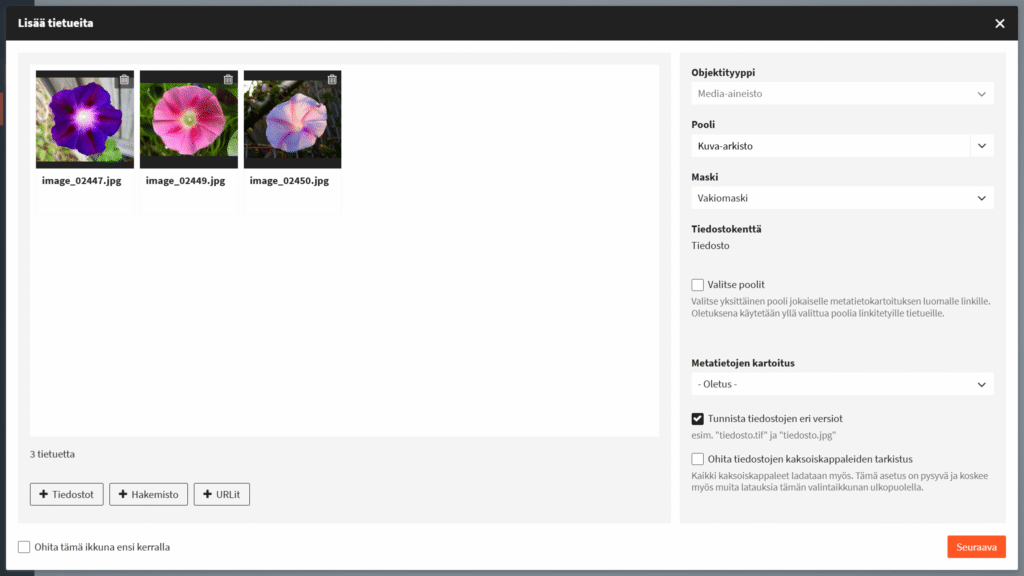
Tuonti
Kun tiedostot on tuotu, voit siirtyä seuraavaan näkymään ja syöttää metatiedot. Kaikki mallitietueeseen syöttämäsi tiedot kirjoitetaan jokaiseen sen alla näkyvään tietueeseen. Voit muuttaa yksittäisen tietueen tietoja napsauttamalla tietuetta vasemmalla olevasta luettelosta. Voit myös avata oikealle tiedoston esikatselun ja lähentää sitä. Täytä vähintään kaikki pakolliset kentät.
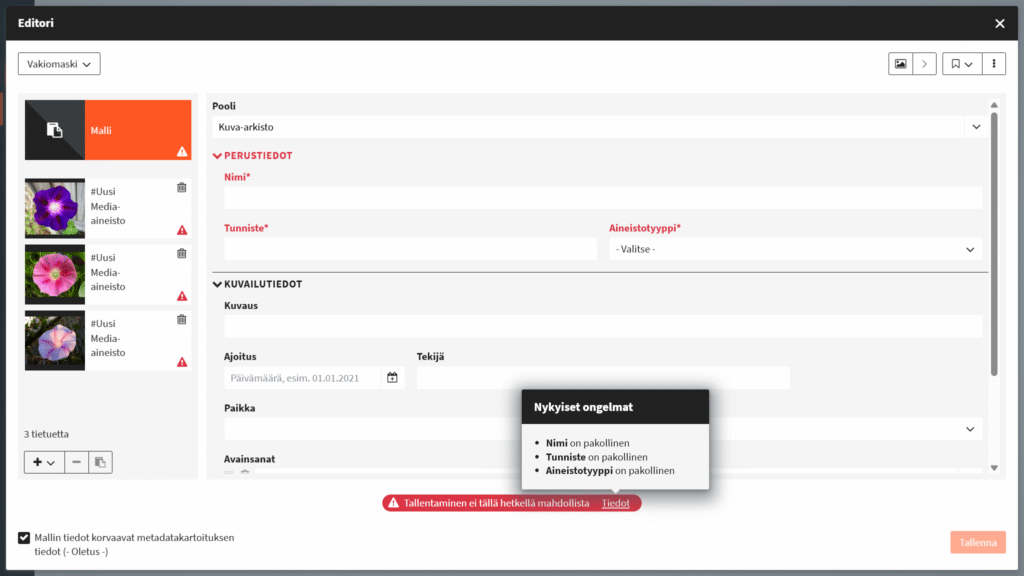
Kun olet valmis, luo tietueet napsauttamalla oikeasta alakulmasta ”Tallenna”. Tietueet näkyvät tämän jälkeen haussa, ja voit jatkaa työskentelyä.
Jakaminen
Collection Prossa käyttäjät voivat jakaa tietueita muille, jos heille on myönnetty tarvittavat käyttöoikeudet. Jaa tiedosto valitsemalla tietue ja käyttämällä tietonäkymän jakamistoimintoa tai luo useista jaettavista tietueista kokoelma.